
1. Подключение сайта
Зарегистрируйтесь на странице регистрации: нужны почта и пароль. На почту придёт письмо со ссылкой — перейдите по ней, чтобы подтвердить адрес. После этого откроется кабинет.
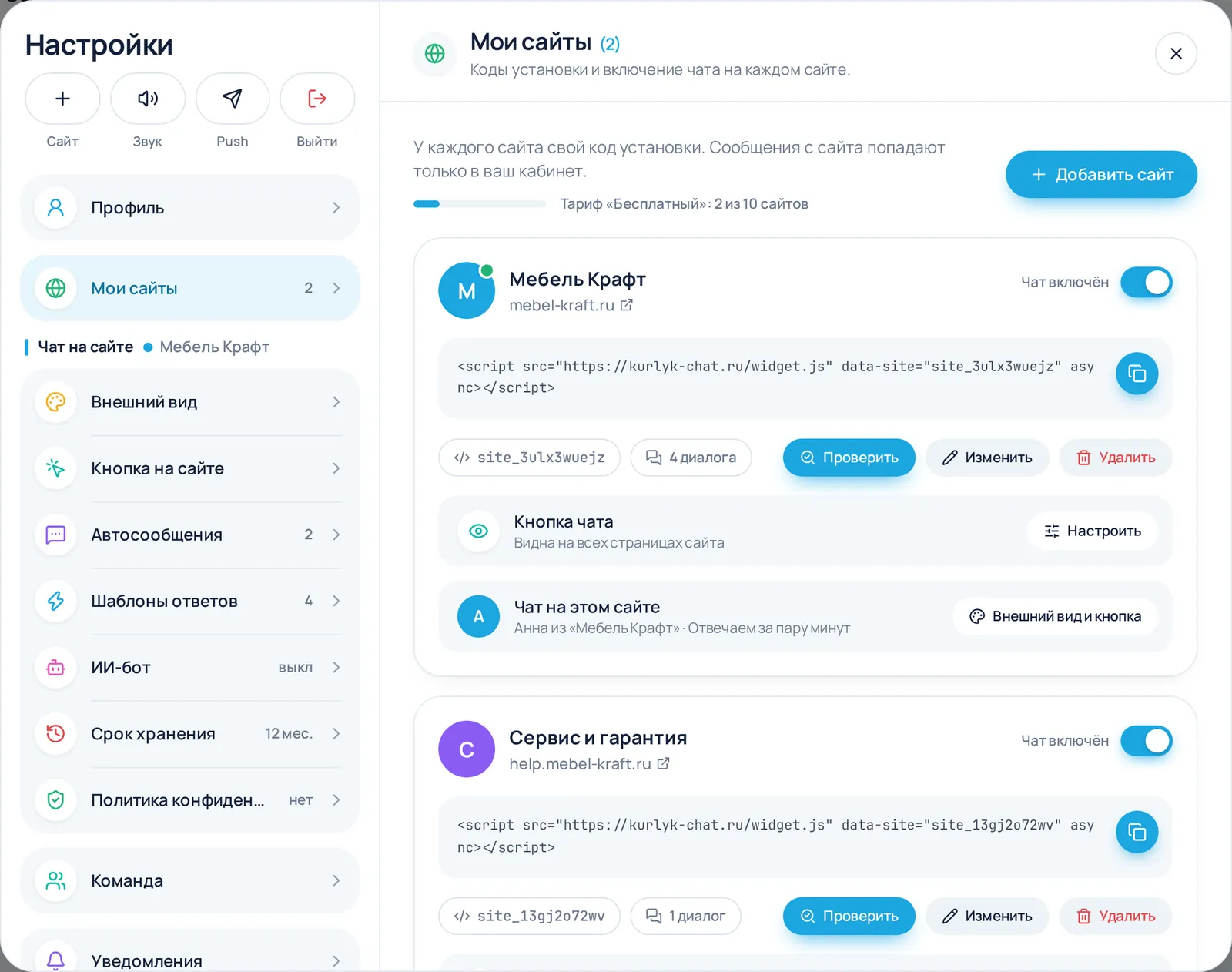
Откройте Настройки → Мои сайты и нажмите «Добавить сайт». Укажите адрес сайта (например, mebel-kraft.ru) и название, которое
будет видно в кабинете. В одном кабинете — до 10 сайтов, у каждого свой код и свои настройки чата.
Куда вставить код
Код — одна строка <script …>. Её нужно вставить на все страницы сайта, лучше всего перед закрывающим тегом </body>.
Чат работает только на указанном домене и его поддоменах, поэтому чужой сайт ваш код не подключит.
- Tilda: «Настройки сайта» → «Ещё» → «HTML-код для вставки внутрь HEAD». Код работает и там, затем опубликуйте все страницы.
- WordPress: плагин вроде «Insert Headers and Footers» (WPCode) → поле «Footer», либо файл
footer.phpтемы перед</body>. - 1С-Битрикс: шаблон сайта, файл
footer.php, перед</body>. - Другие конструкторы и самописные сайты: любое поле «код в конце страницы», «счётчики» или «произвольный HTML».
Вставили — откройте свой сайт в браузере, вернитесь в кабинет и нажмите «Проверить». Если чат на сайте загрузился, кабинет это покажет. Если нет — проверьте, что код вставлен на опубликованные страницы и адрес сайта в кабинете совпадает с настоящим.
Кнопку чата можно спрятать на отдельных страницах (например, в корзине): в карточке сайта — «Кнопка чата» → «Настроить». Выключатель «Чат включён» убирает чат с сайта целиком, код при этом можно не трогать.
2. Диалоги
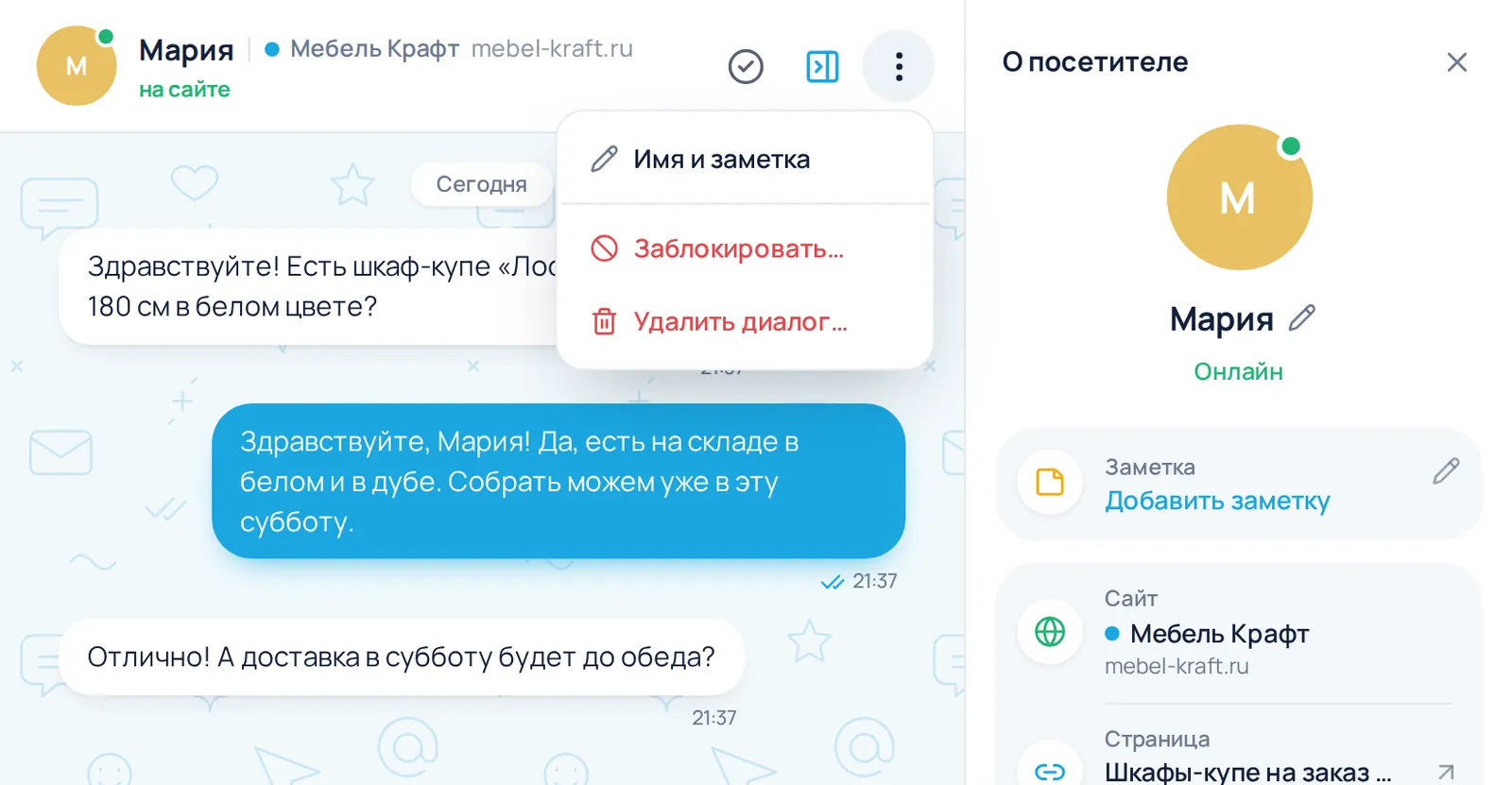
Главный экран кабинета — список диалогов слева и переписка справа. Новые сообщения появляются сразу, без обновления страницы. Справа — карточка посетителя: с какого сайта и страницы он пишет, контакты, устройство, когда начал диалог.
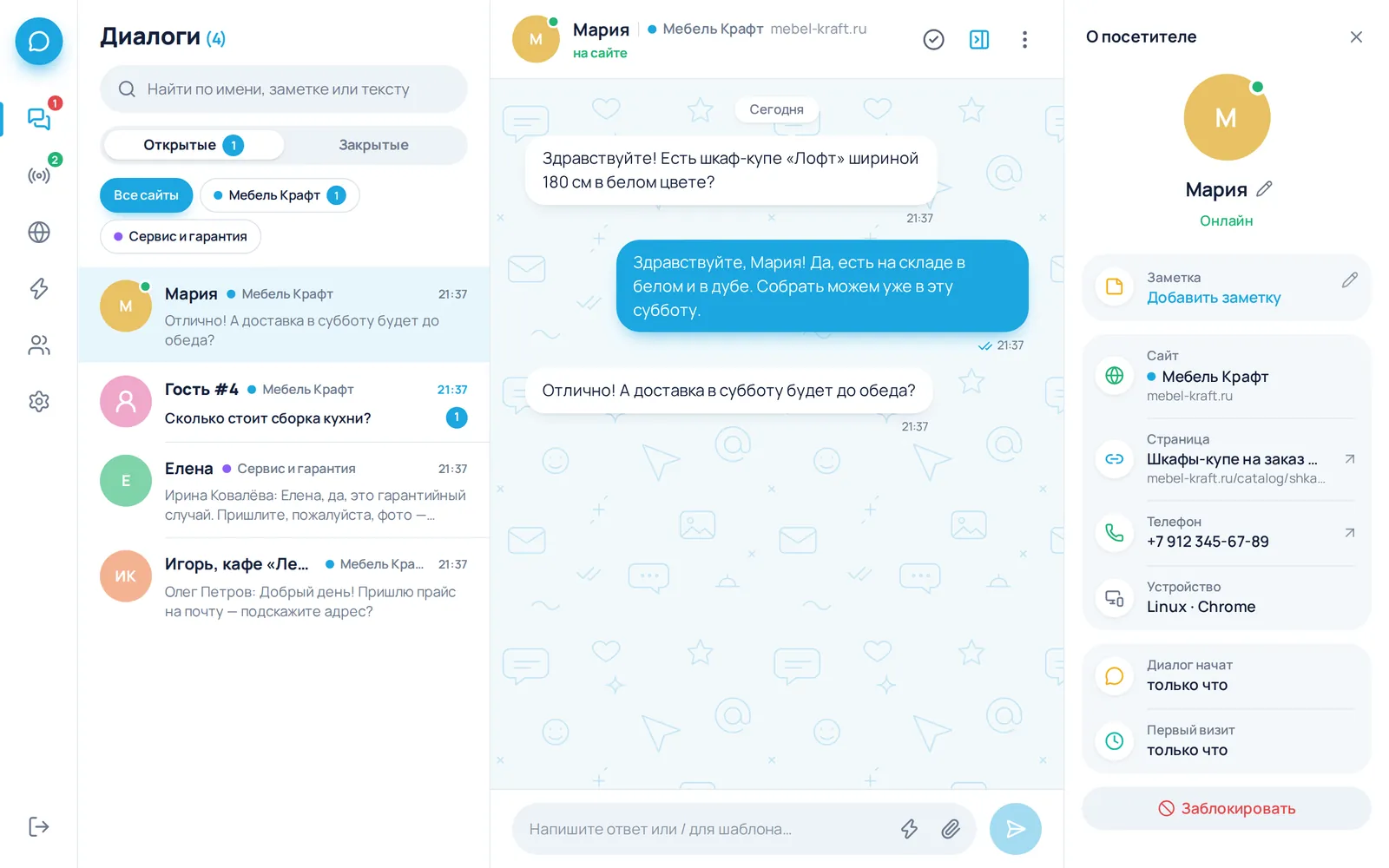
- Открытые и Закрытые. Вкладки над списком. Закрыть диалог — кнопка с галочкой в шапке чата. Если посетитель напишет снова, диалог сам вернётся в «Открытые».
- Фильтр по сайтам. Цветные метки под вкладками показывают диалоги одного сайта; цвет сайта повторяется в списке и в шапке чата.
- Поиск ищет по имени посетителя, вашей заметке и тексту сообщений.
- Ответ. Enter отправляет, Shift+Enter — новая строка. Скрепка прикрепляет фото (JPEG, PNG, WebP или GIF, до 5 МБ).
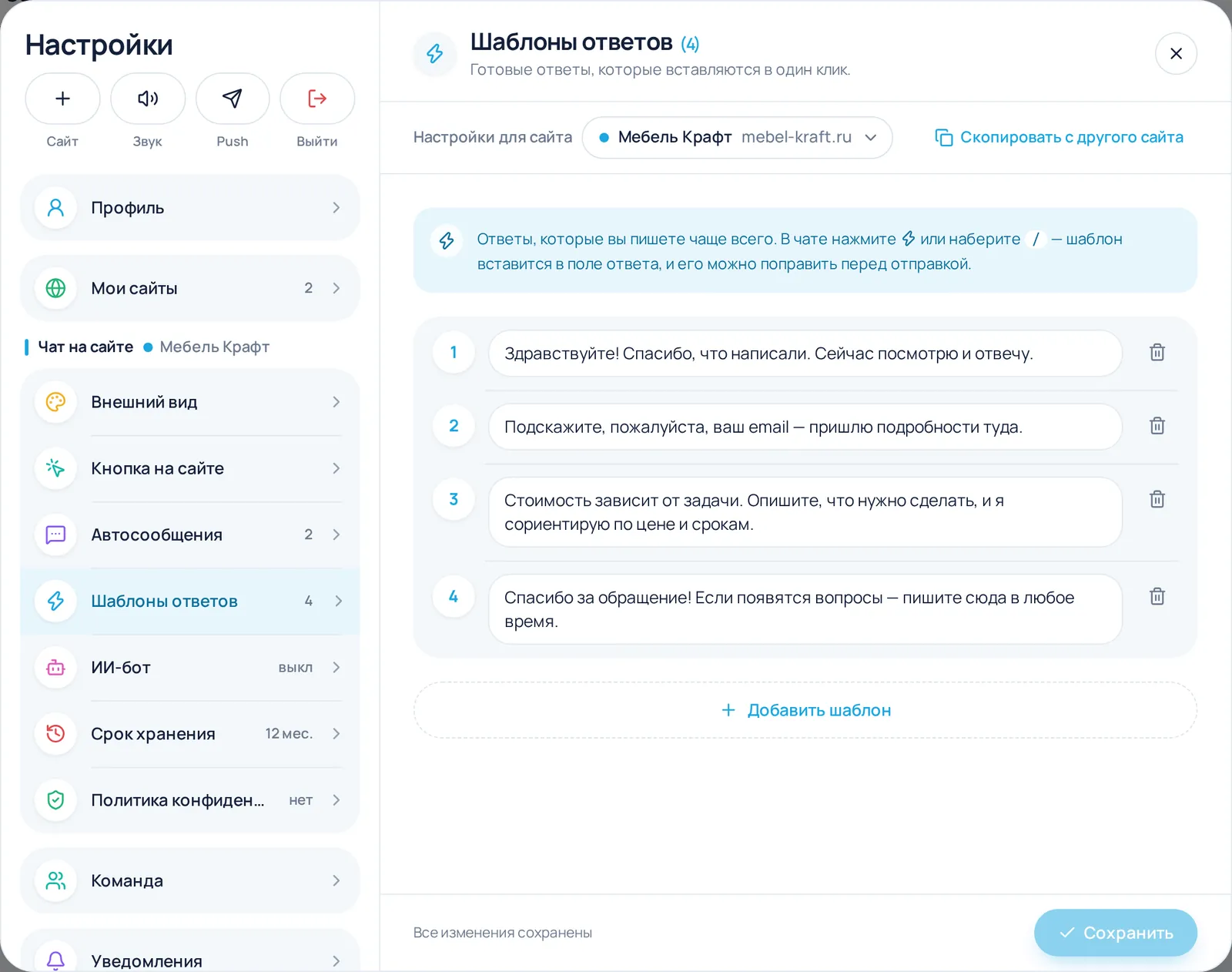
- Шаблоны. Наберите / в начале ответа или нажмите молнию — появится список ваших готовых ответов. Шаблон вставится в поле, его можно поправить перед отправкой.
- Галочки под вашим сообщением: одна — доставлено, две — посетитель прочитал.
Имя и заметка
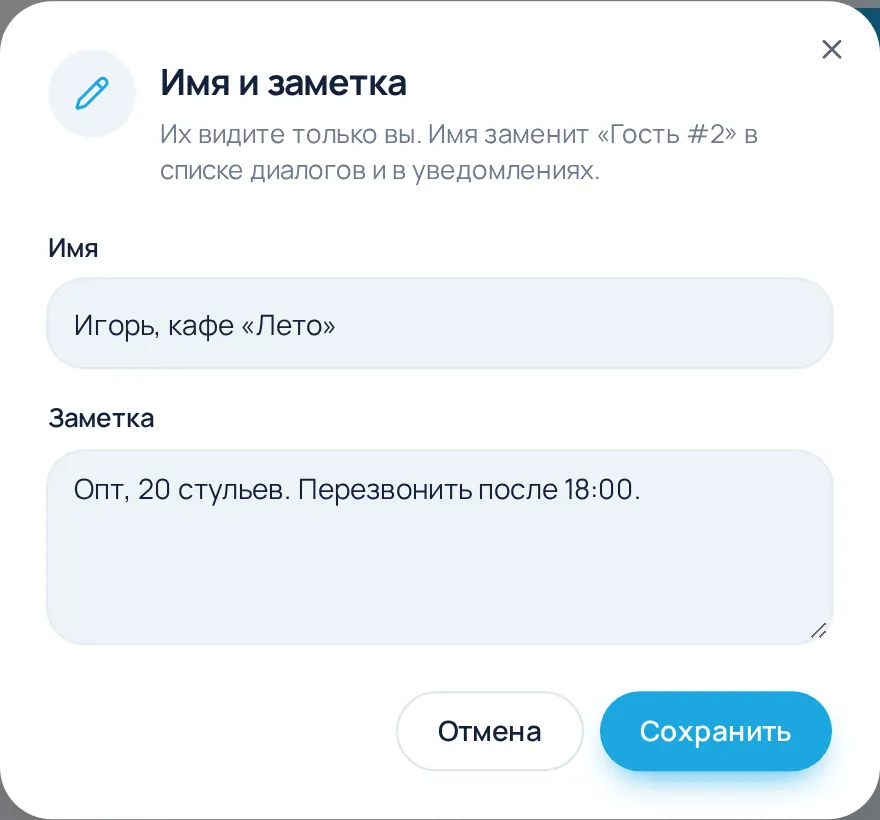
Пока посетитель не представился, он «Гость #4». Дайте ему понятное имя и запишите, о чём договорились: меню ⋮ в шапке чата → «Имя и заметка». Это видите только вы и ваша команда, посетитель — нет. Имя заменит «Гость» в списке, поиске и уведомлениях.
Сейчас на сайте
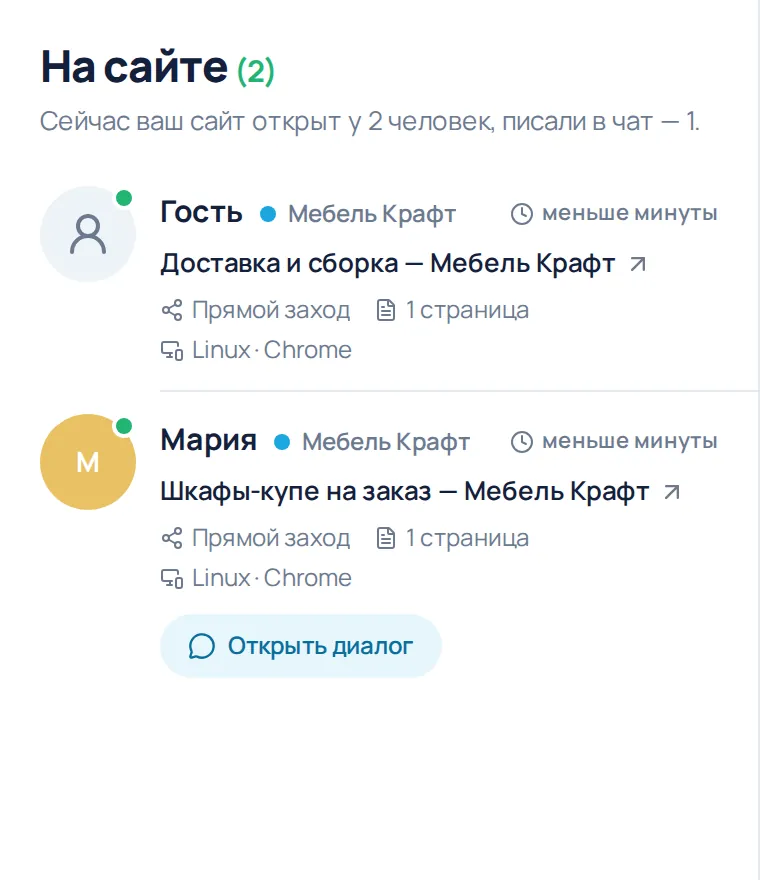
Вторая кнопка слева в кабинете (на телефоне — «На сайте» внизу) показывает всех, у кого ваш сайт открыт прямо сейчас, даже если они ещё не писали: какую страницу смотрят, откуда пришли, сколько страниц открыли. Если посетитель уже писал, под ним будет кнопка «Открыть диалог».
3. Что видит посетитель
На сайте появляется кнопка чата. Посетитель пишет без регистрации, может прикрепить фото. Переписка сохраняется в его браузере: вернувшись на сайт завтра, он увидит весь диалог и ваш ответ.
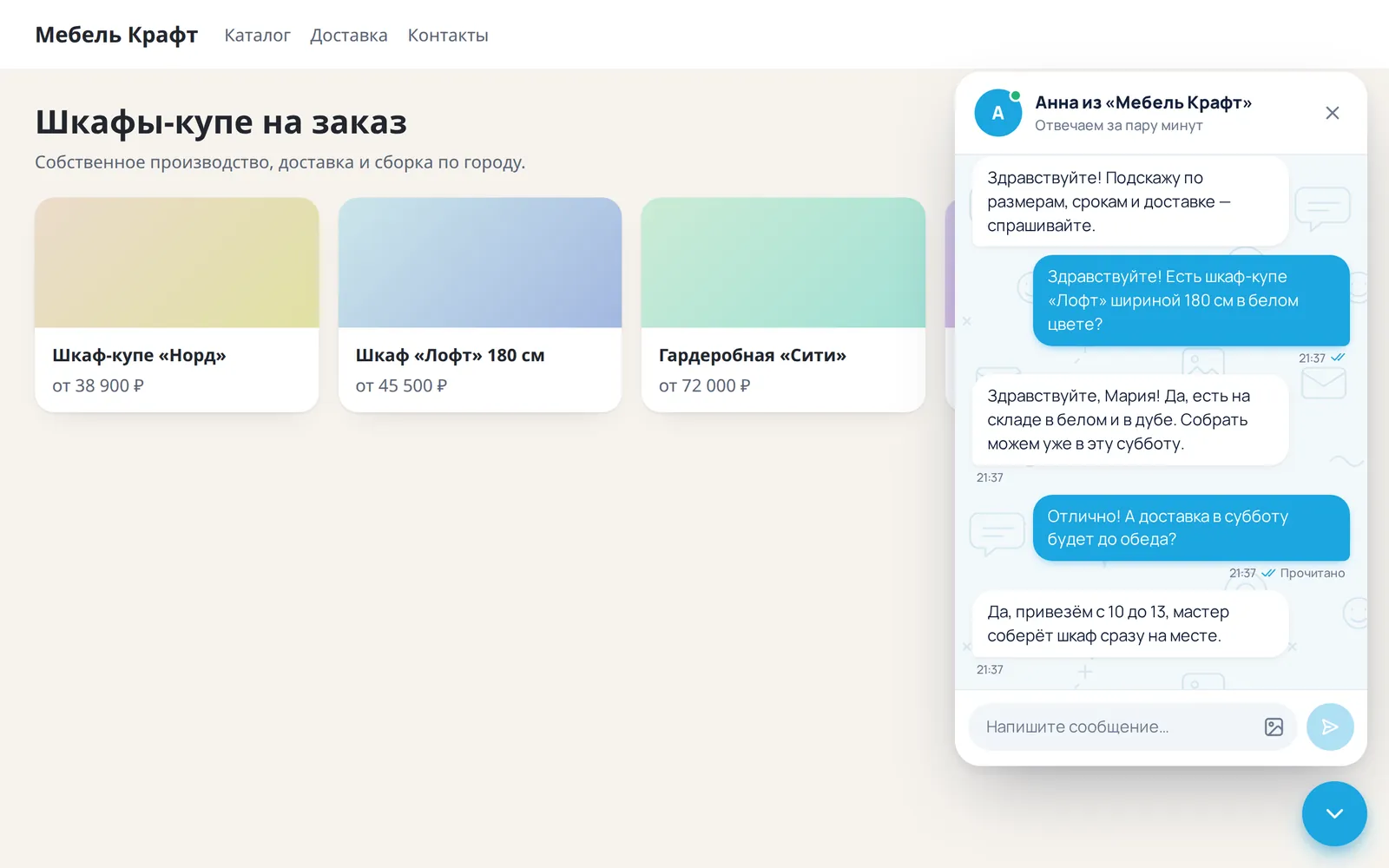
После первого сообщения чат предложит оставить телефон или email — чтобы вы могли ответить, даже если человек закроет страницу. Контакт появится в карточке посетителя, по нему можно сразу позвонить или написать.
4. Внешний вид и кнопка
Всё, что видит посетитель, настраивается в Настройках, в группе «Чат на сайте». Настройки у каждого сайта свои: сайт выбирается вверху раздела, а «Скопировать с другого сайта» переносит готовые настройки одним нажатием.
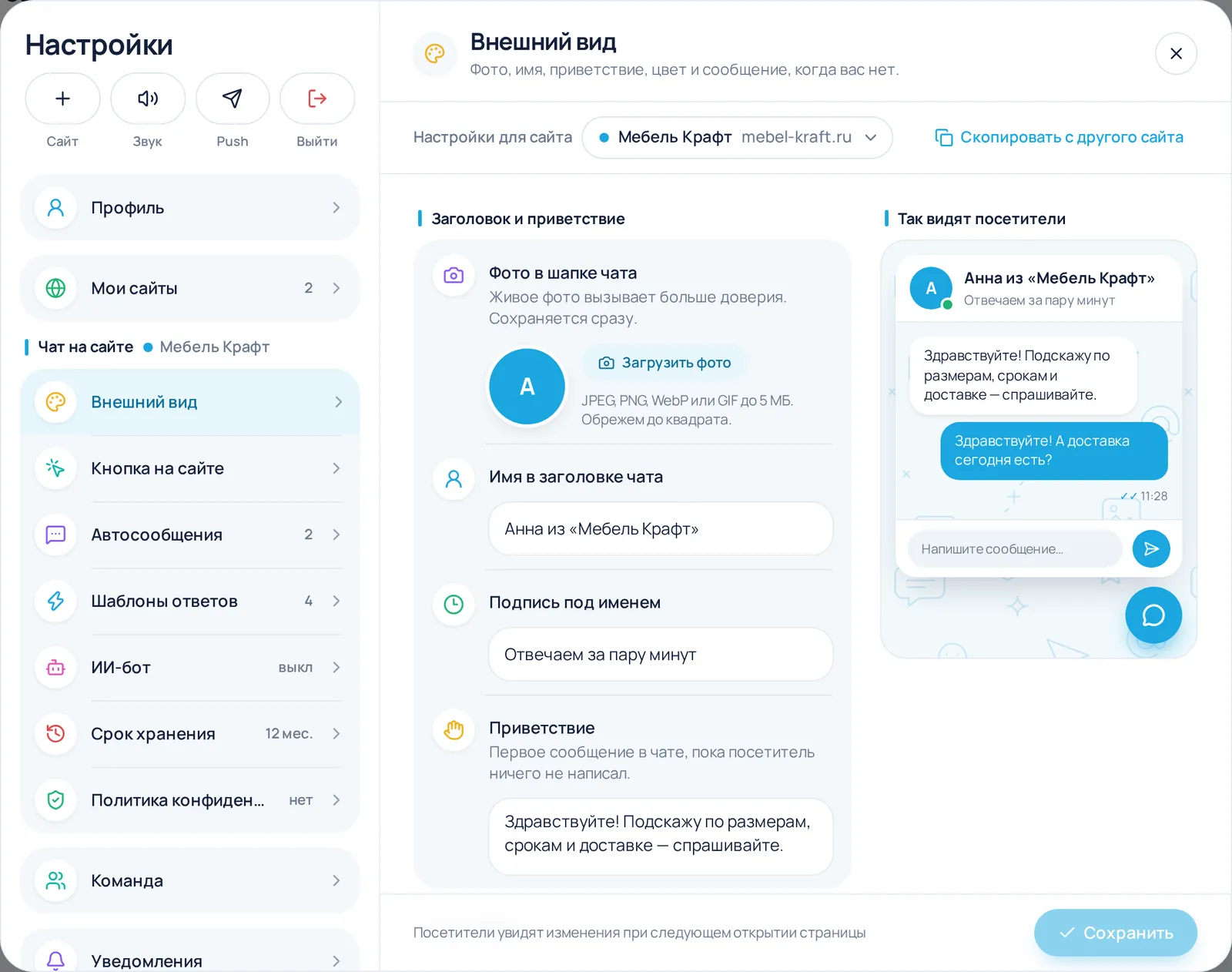
- Фото в шапке чата — живое фото вызывает больше доверия, чем логотип.
- Имя и подпись — например, «Анна из „Мебель Крафт“» и «Отвечаем за пару минут».
- Приветствие — первое сообщение, которое посетитель видит, открыв чат.
- Цвет кнопки, ваших сообщений и шапки окна.
- Сообщение, когда меня нет — если кабинет давно не открывался, посетитель увидит его и предложение оставить контакт.
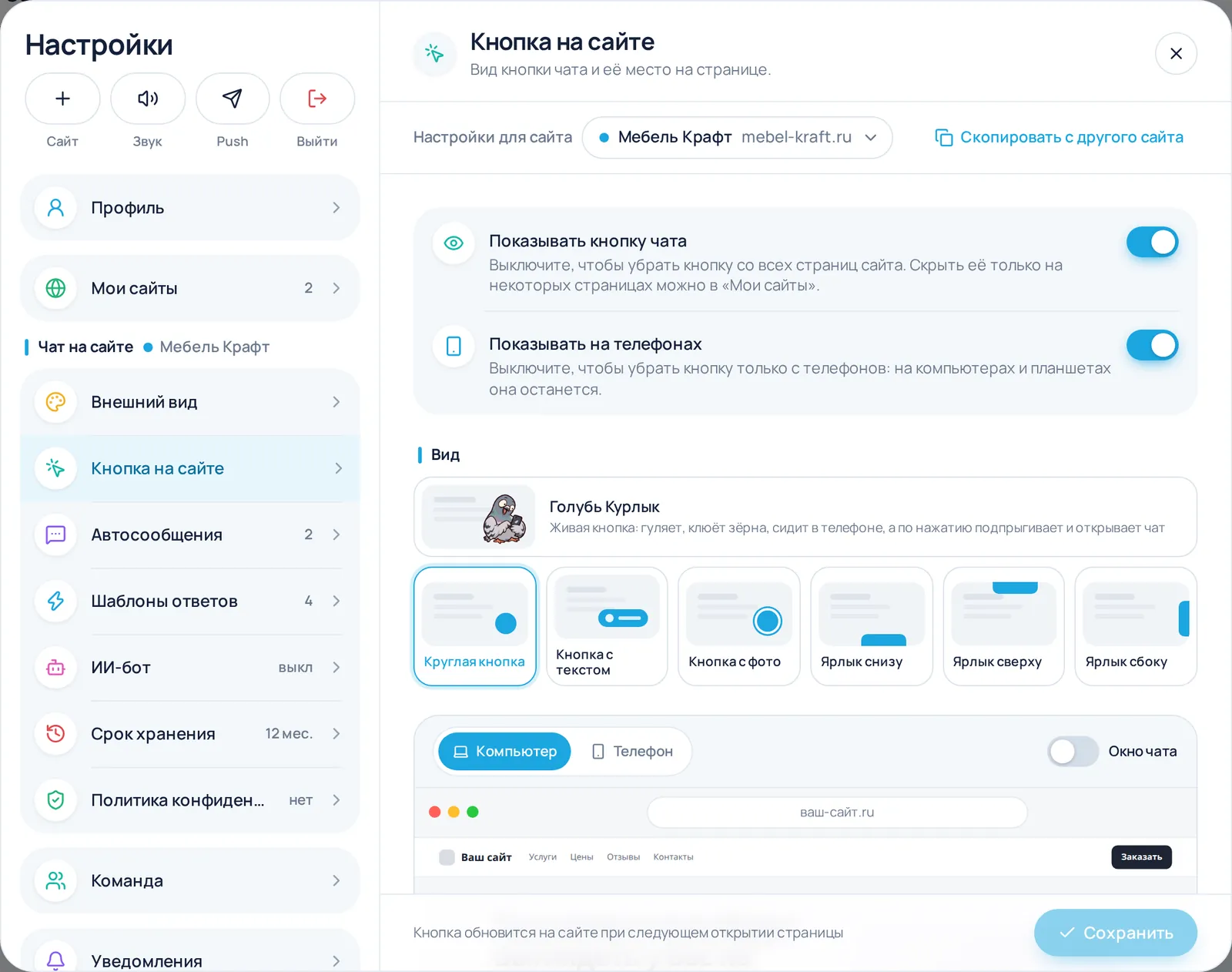
В разделе «Кнопка на сайте» выбирается вид кнопки: голубь Курлык, который гуляет по краю страницы, круглая кнопка, кнопка с текстом, с вашим фото или ярлык у края экрана. Там же — размер, надпись, движение и звуки, отдельный выключатель для телефонов и место кнопки: её можно перетащить мышью прямо на макете сайта, отдельно для компьютера и телефона.
5. Автосообщения и шаблоны
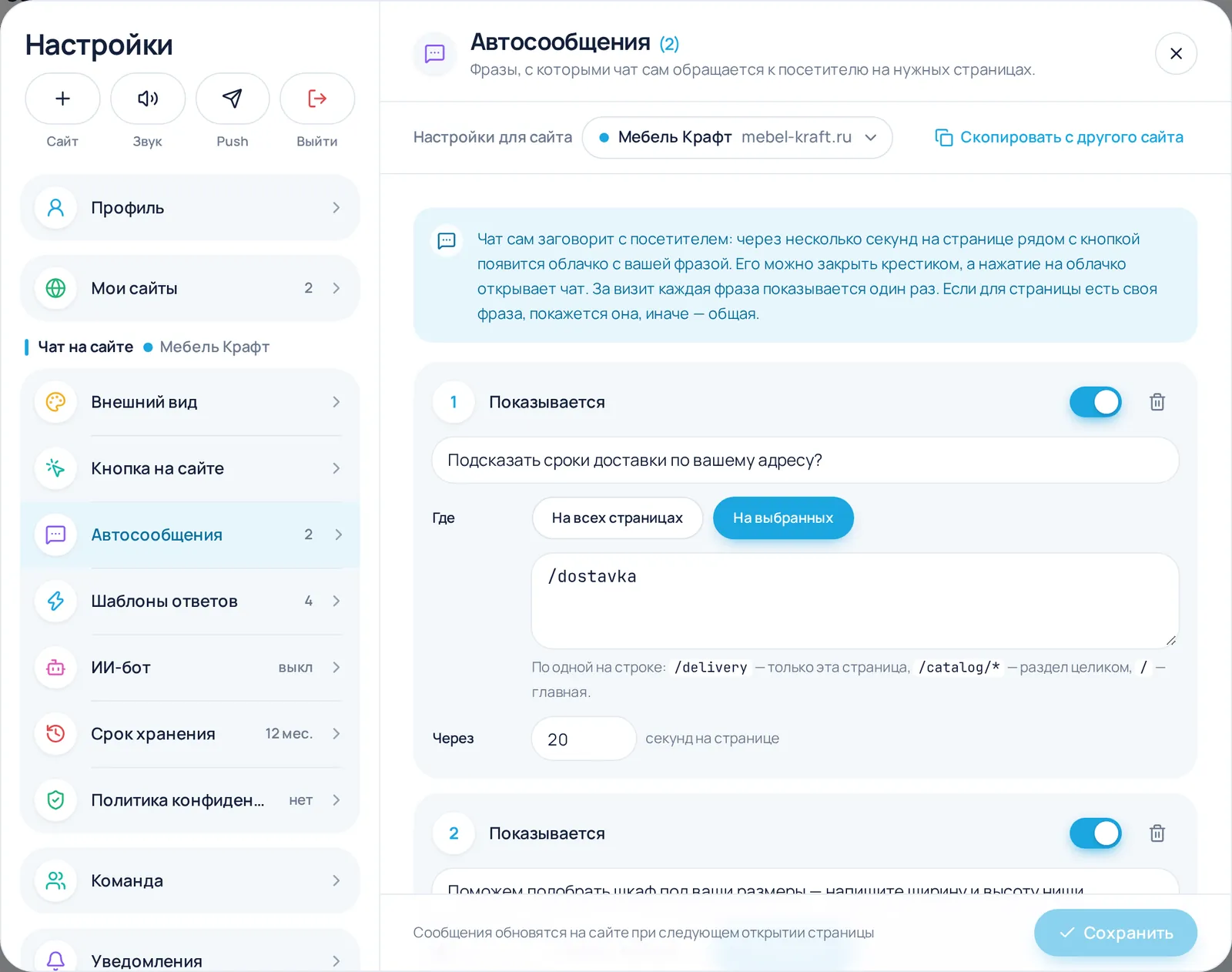
Автосообщения — чат сам заговорит с посетителем: через заданное число секунд рядом с кнопкой появится облачко с вашей фразой. Фразу можно показывать
на всех страницах или только на выбранных: /dostavka — одна страница, /catalog/* — весь раздел. За визит каждая фраза показывается
один раз.
Шаблоны ответов — то, что вы пишете по десять раз в день: приветствие, просьба оставить почту, условия доставки. В чате они вставляются по / или кнопке-молнии.
6. ИИ-бот
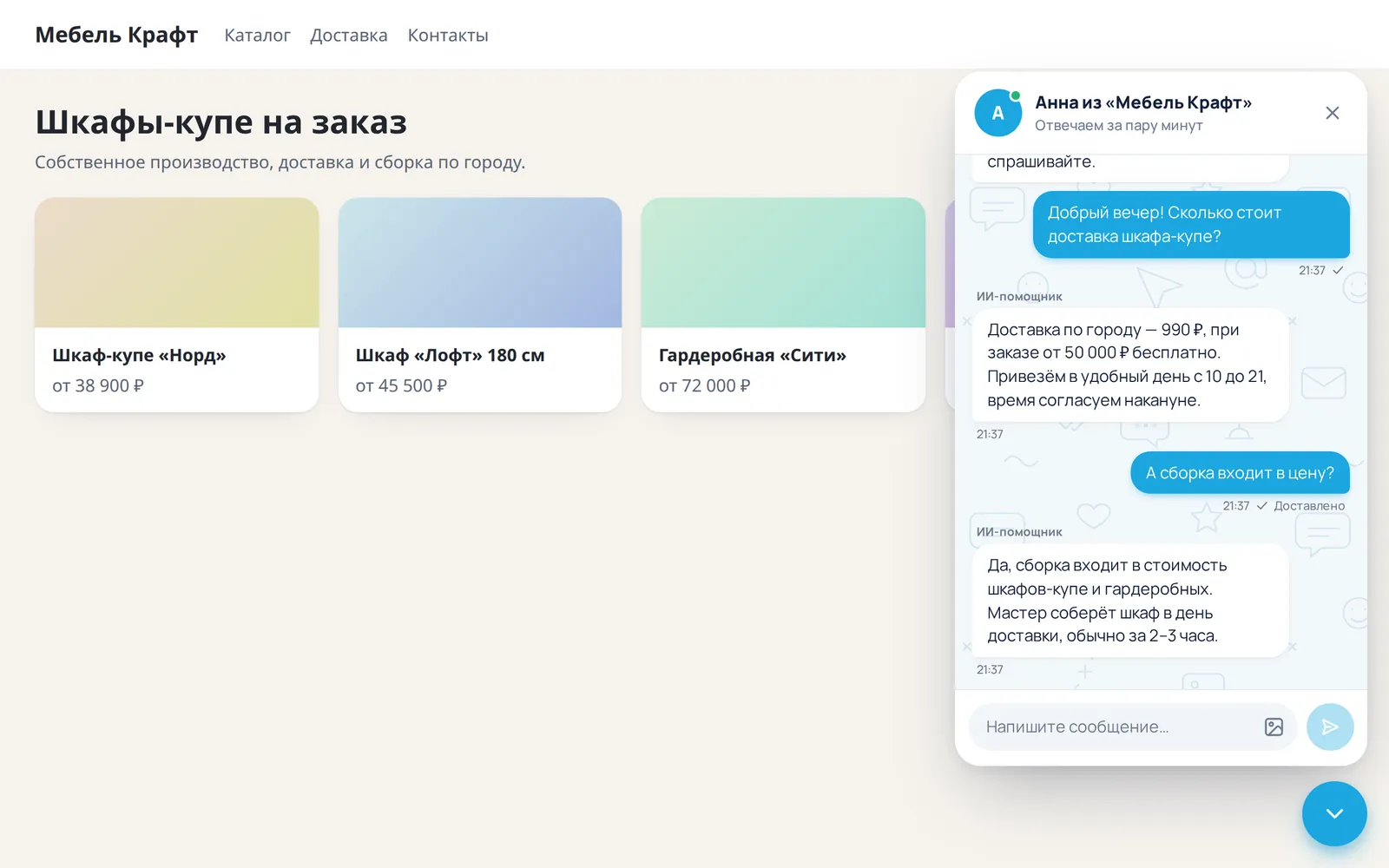
ИИ-помощник отвечает посетителям вместо вас — ночью, в выходные и когда вы заняты. Он знает только то, что вы ему рассказали: анкету о бизнесе и загруженные материалы. Чего там нет, не выдумывает, а передаёт чат вам. Посетитель видит над ответами бота подпись «ИИ-помощник».
Бот — платное дополнение к бесплатному чату, попробовать его можно бесплатно. Настраивает бота владелец кабинета в Настройки → ИИ-бот. Тариф и модель ИИ общие для всего кабинета, а анкета, материалы и правила — у каждого сайта свои.
Как запустить
- В карточке «Тариф» нажмите «Попробовать бесплатно» — пробный период включится сразу. Чтобы подключить платный тариф, нажмите «Запросить счёт»: пришлём счёт на почту, после оплаты бот заработает.
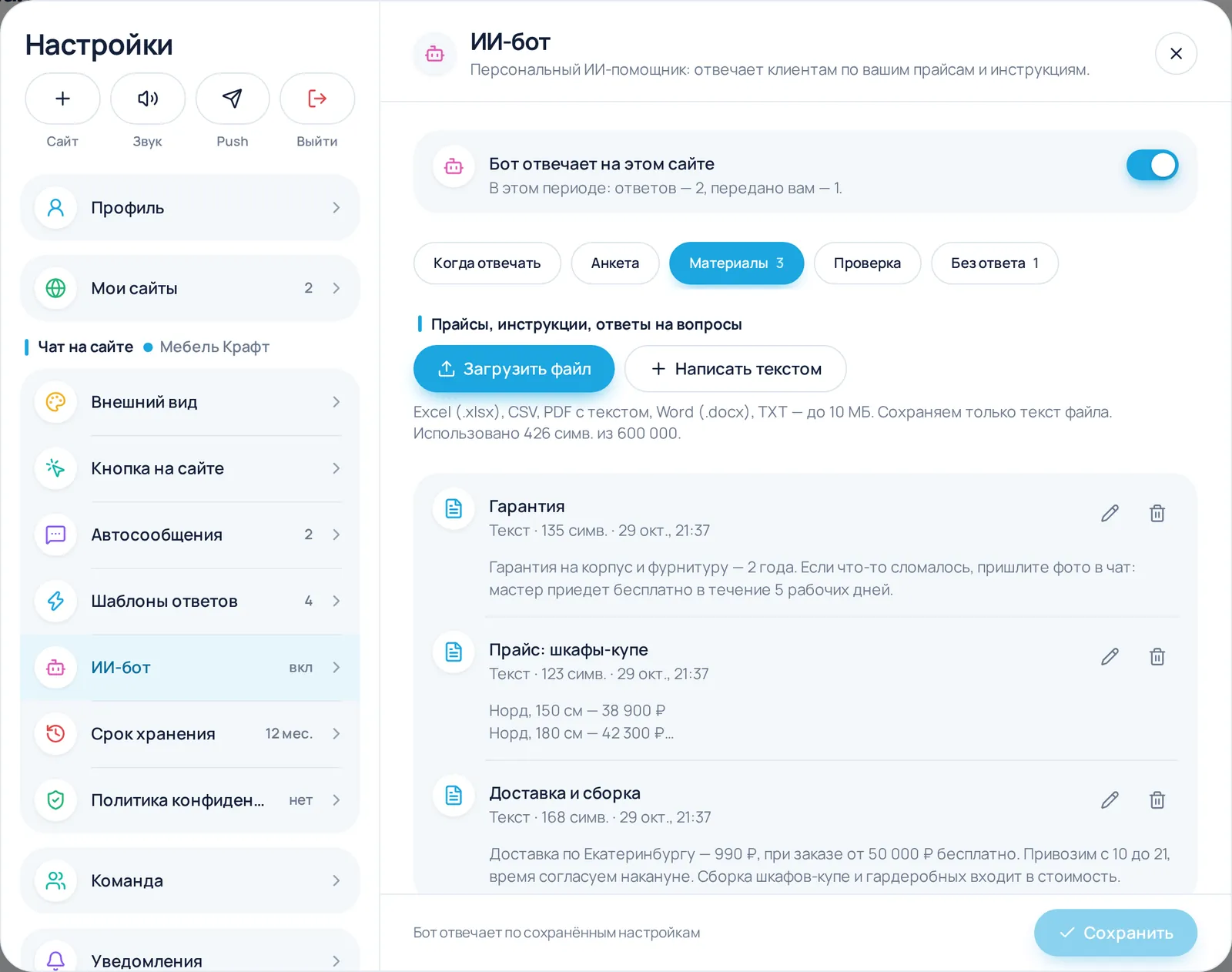
- В блоке «Модель ИИ» проверьте, какая нейросеть будет отвечать. Обычно модель уже выбрана — менять ничего не нужно.
- Заполните «Анкету» и добавьте прайсы и условия во вкладку «Материалы».
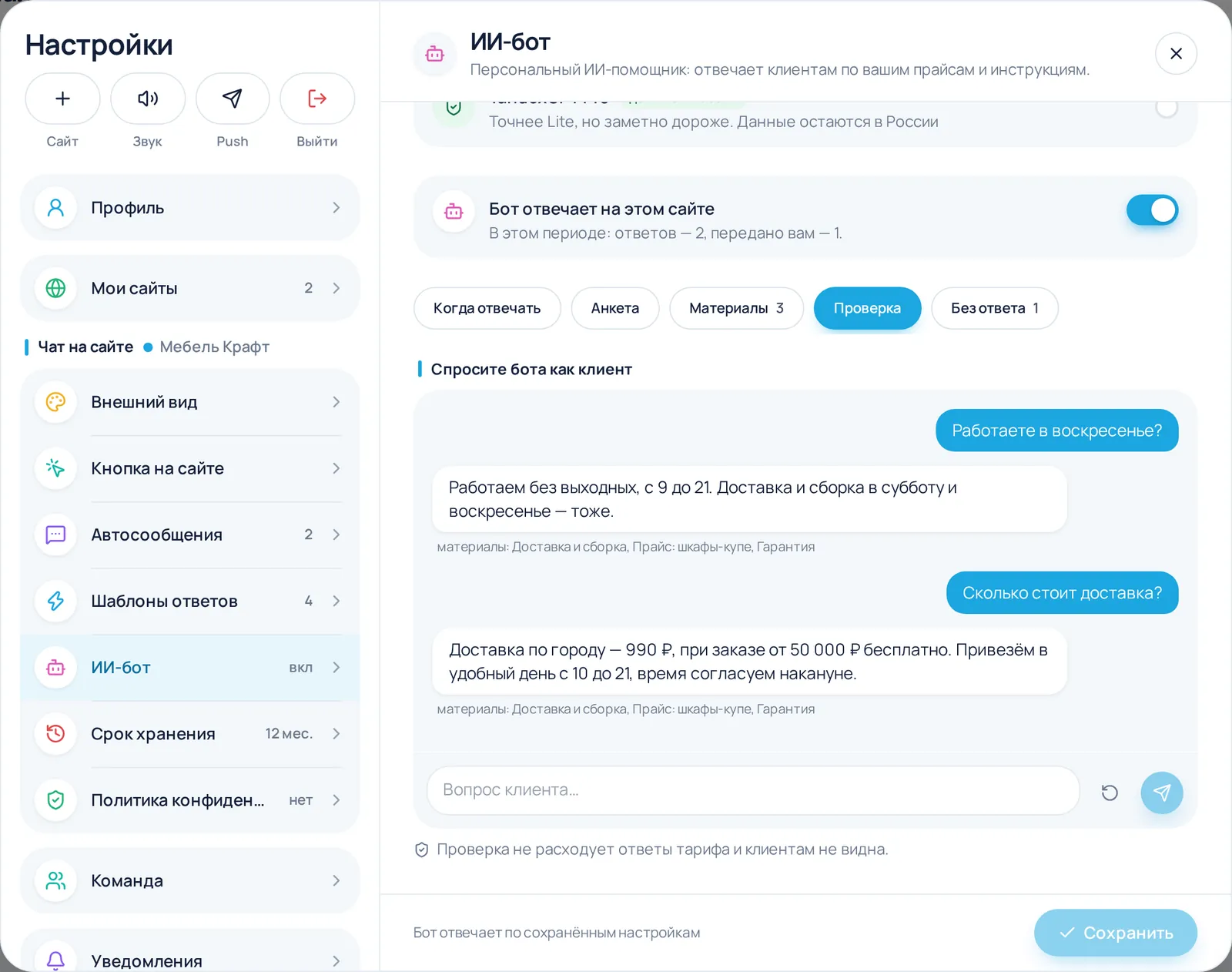
- Задайте боту пару вопросов на вкладке «Проверка», как это сделал бы клиент.
- Включите «Бот отвечает на этом сайте» и выберите на вкладке «Когда отвечать», в каких случаях ему вступать.
Анкета и материалы
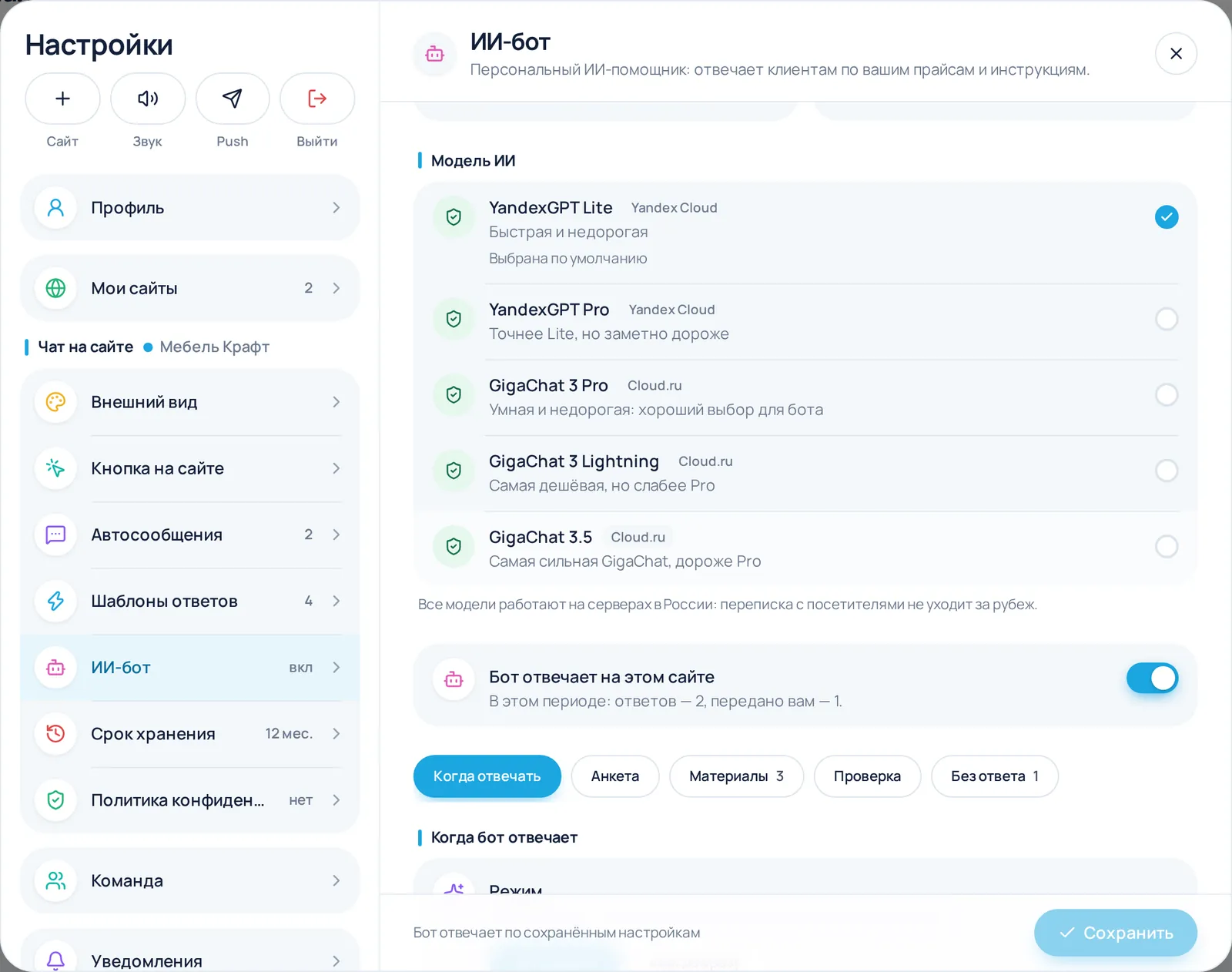
Анкета — девять простых вопросов вместо сложных инструкций для нейросети: чем вы занимаетесь, что продаёте, цены и условия, доставка и оплата, адрес и часы работы, частые вопросы, чем вы лучше других, чего боту говорить нельзя и когда звать человека. Заполнять все не обязательно, но чем подробнее, тем меньше вопросов бот передаст вам. Там же выбирается, как бот общается: на «вы» или на «ты», дружелюбно, по-деловому или коротко, с эмодзи или без, и просить ли у клиента имя и телефон, когда тот готов к заказу.
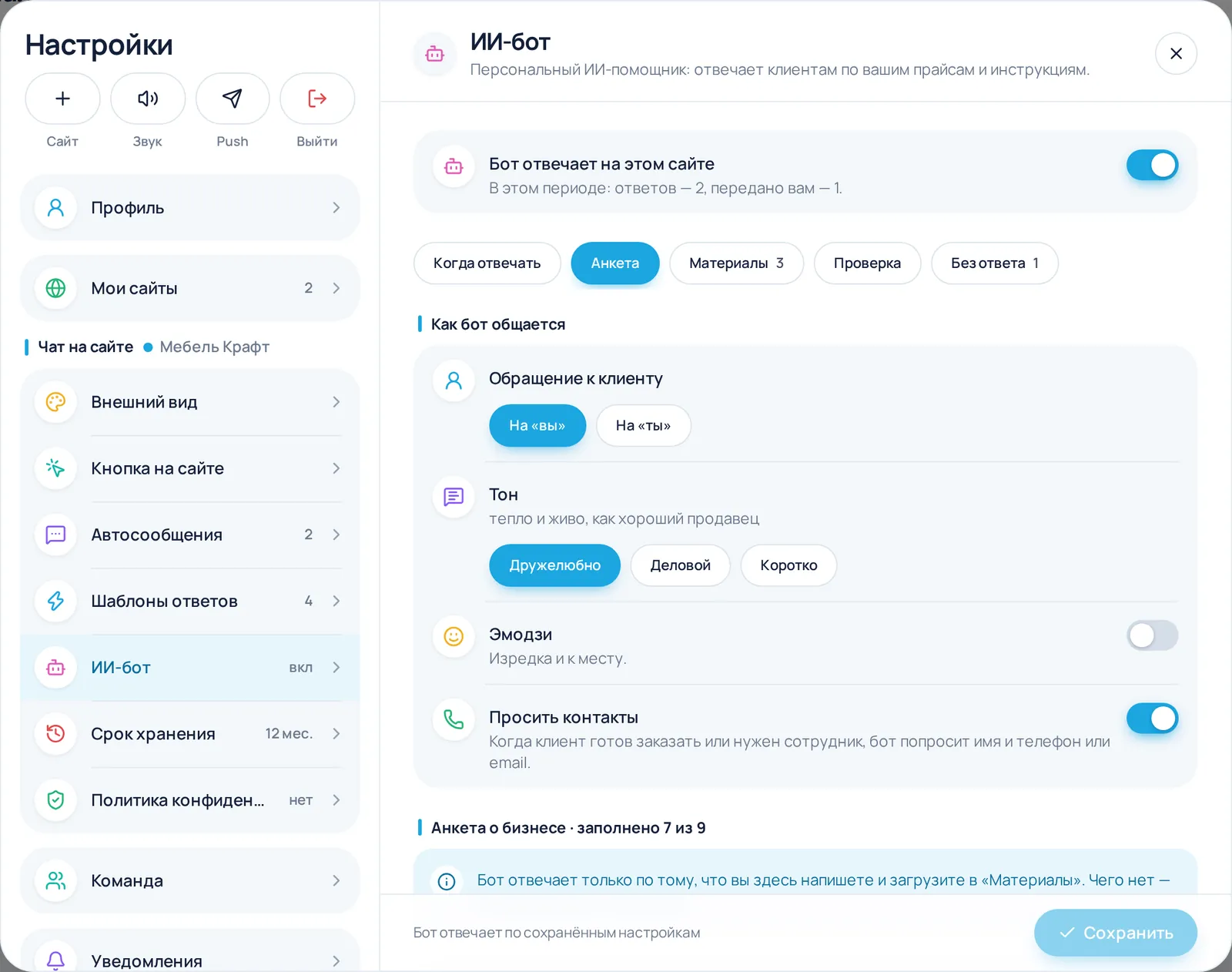
Материалы — прайс-листы, условия доставки, гарантия, инструкции. Загрузите файл (Excel, CSV, PDF с текстом, Word или TXT, до 10 МБ) или напишите текст прямо в кабинете. Мы сохраняем только текст файла. К каждому вопросу бот подбирает подходящие куски материалов, поэтому большой прайс ему не мешает.
Проверка
На вкладке «Проверка» спросите бота о том же, о чём спрашивают клиенты. Под каждым ответом видно, на какие материалы он опирался, а если бот отдал бы такой вопрос человеку, появится пометка «передал бы чат вам». Проверка не расходует ответы тарифа, и клиенты её не видят. Бот отвечает по сохранённым настройкам — поправили анкету, сначала нажмите «Сохранить».
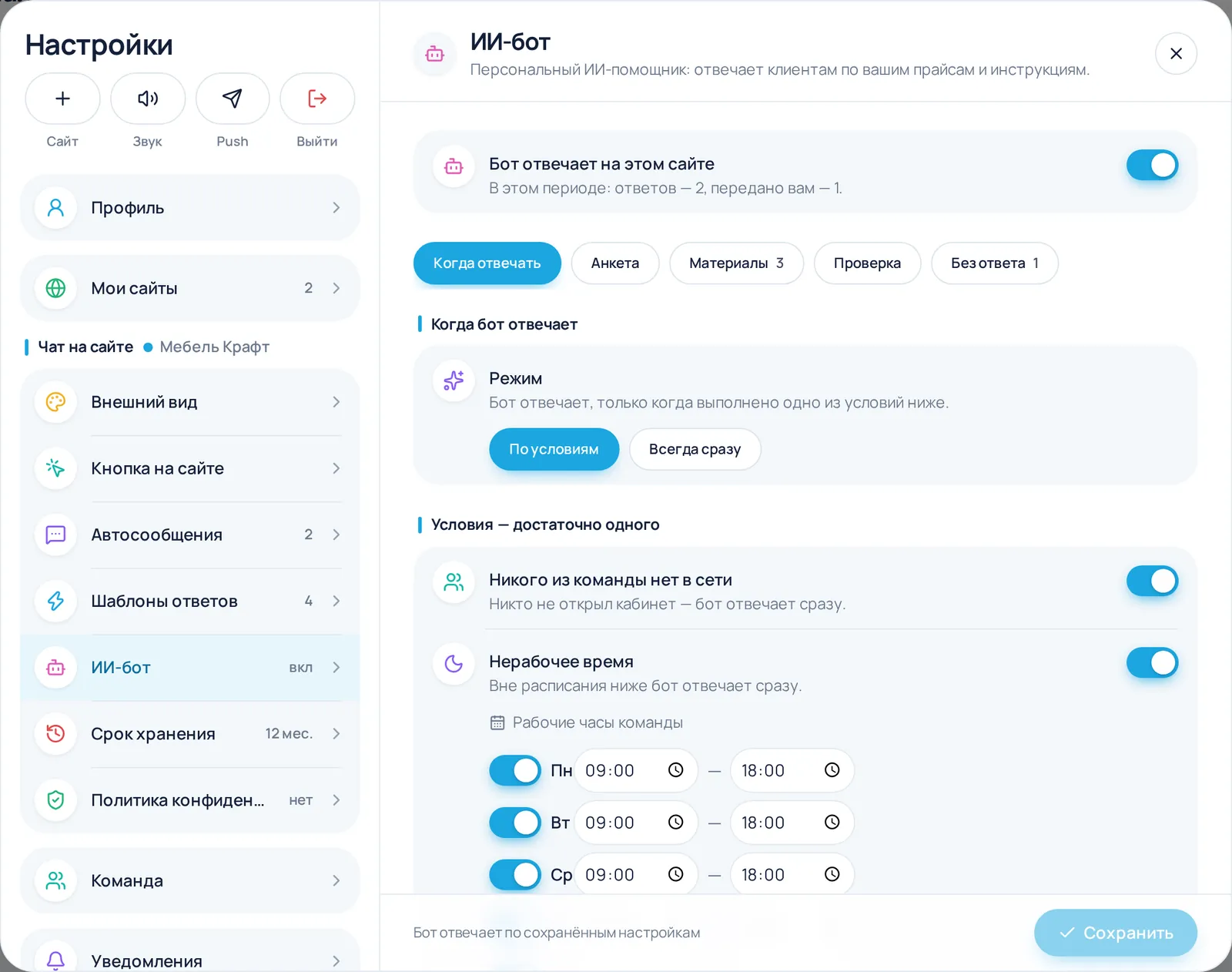
Когда бот отвечает
- Всегда сразу — бот отвечает на каждое сообщение в новых диалогах.
- По условиям — бот вступает, только если выполнено хотя бы одно из условий: никого из команды нет в сети (никто не открыл кабинет), нерабочее время (по расписанию команды и часовому поясу) или никто не ответил вовремя — через заданное число минут.
- После ответа сотрудника бот по умолчанию молчит в этом диалоге. Можно выбрать «Бот подстраховывает» — тогда он вернётся, когда снова выполнится условие, например вечером.
- Когда бот не знает ответа, он пишет вашу фразу вроде «Уточню у коллег и вернусь с ответом», передаёт чат вам и сохраняет вопрос.
- Ответов бота в одном чате — после этого числа бот передаёт чат человеку, чтобы долгий разговор не ушёл в пустоту.
Бот в диалогах
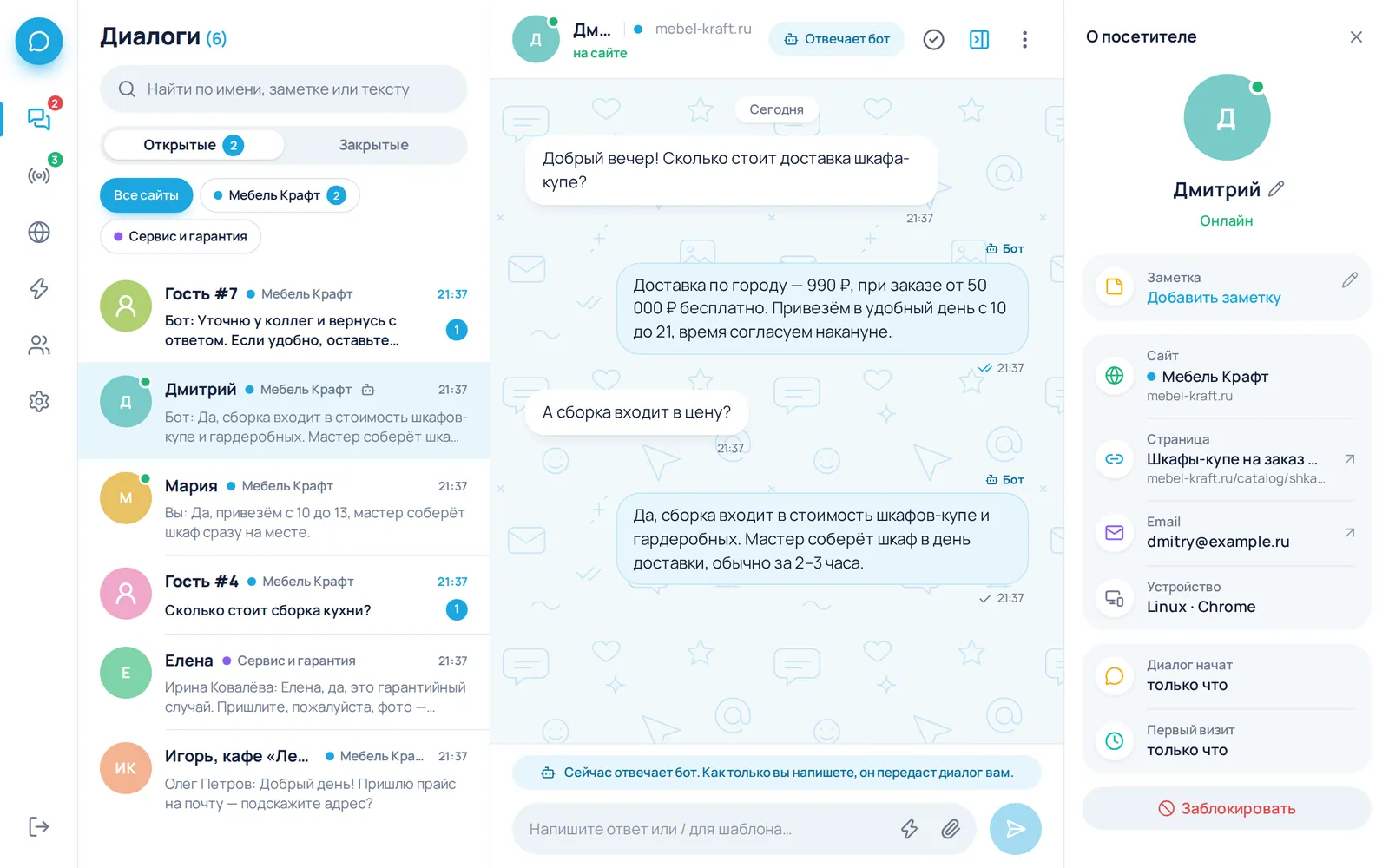
Ответы бота приходят в кабинет, как обычные сообщения, с пометкой «Бот». В шапке чата видно, кто сейчас отвечает: «Отвечает бот» или «Отвечаю я», нажатием можно переключить. Хотите ответить сами — просто напишите: бот сразу передаст диалог вам и больше в него не вмешается (если не выбран режим «Бот подстраховывает»).
Вопросы без ответа
Всё, что бот передал вам, собирается на вкладке «Без ответа». Напишите, как отвечать на такой вопрос, и нажмите «Научить бота» — ответ сохранится в материалах, и в следующий раз бот ответит сам. Если вопрос разовый, нажмите «Скрыть».
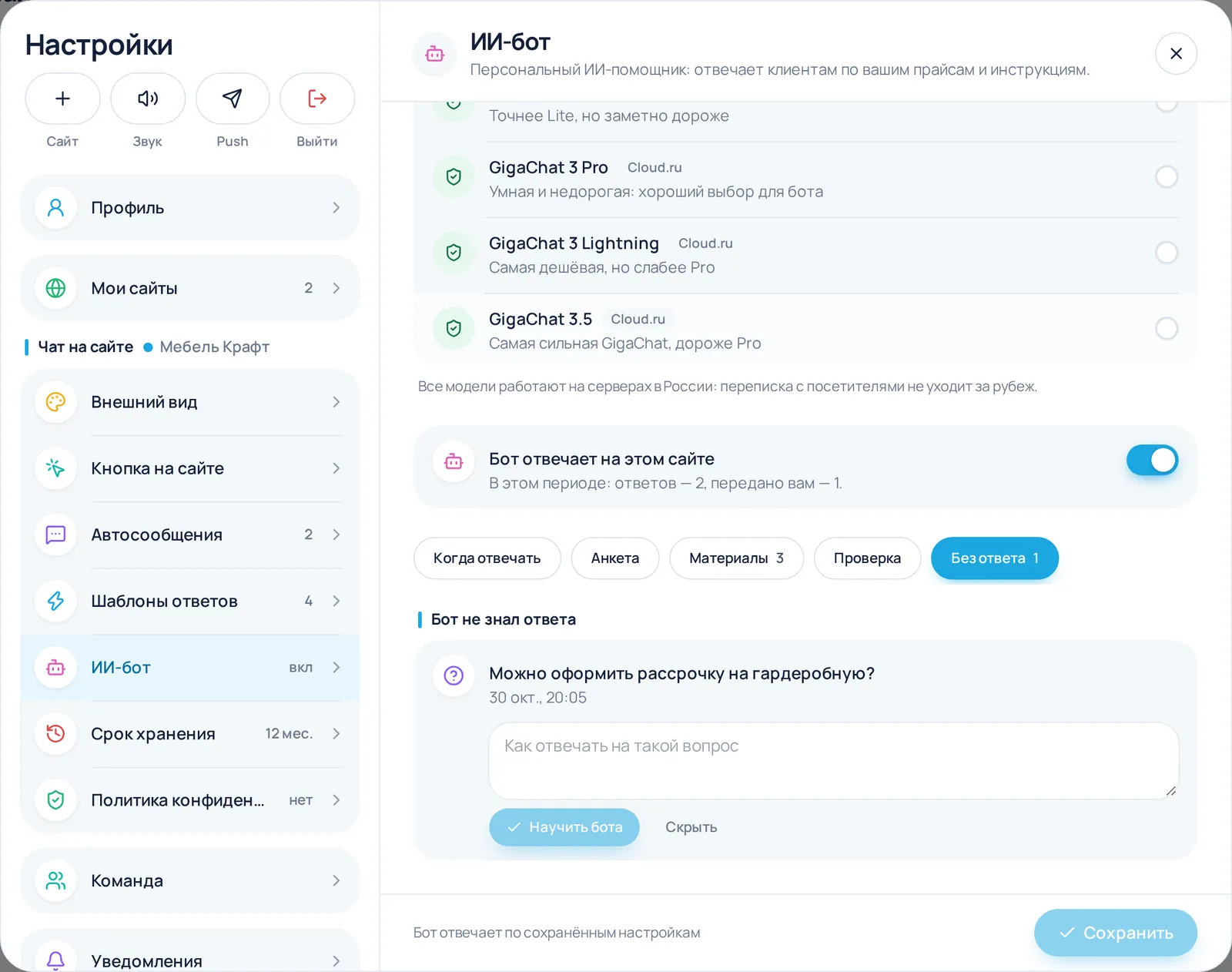
Тариф и модель ИИ
- Ответы. Тариф включает число ответов бота за период. Сколько осталось и когда счётчик обновится, видно в карточке тарифа. Закончились — бот молчит до обновления, а чат работает как обычно.
- Продление. Кнопка «Продлить» или «Запросить счёт»: укажите плательщика, пришлём счёт на почту. Оплата — по счёту, без карты.
- Модели. Бот работает на YandexGPT (Yandex Cloud) или GigaChat (Cloud.ru) — обе на серверах в России, переписка за рубеж не уходит. Какую выбрать, решаете вы в блоке «Модель ИИ»; если не выбирали, отвечает модель по умолчанию.
Первую неделю загляните во вкладку «Без ответа» пару раз: научите бота пяти-десяти частым вопросам — и он будет передавать вам заметно меньше чатов.
7. Уведомления и телефон
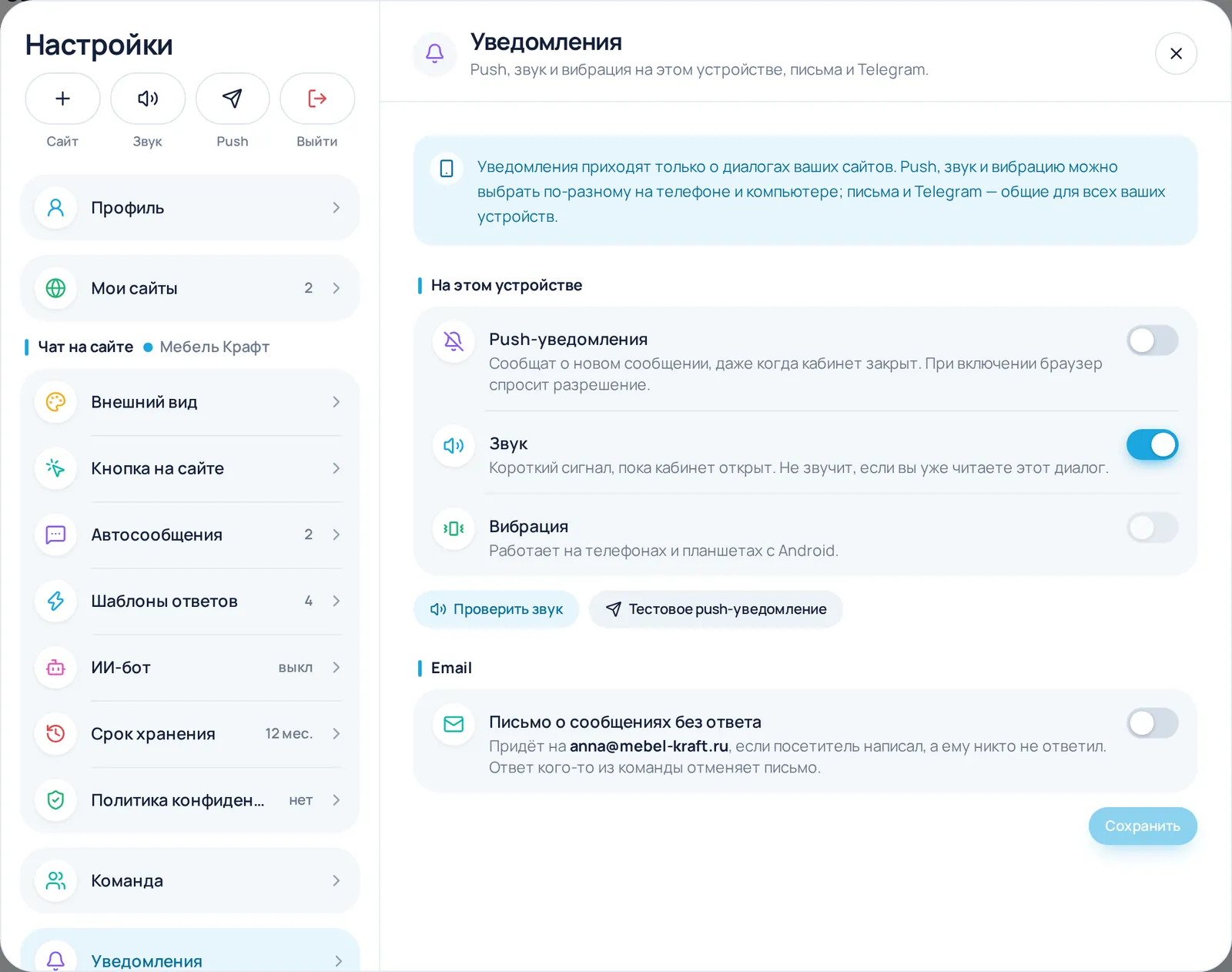
Чтобы не держать кабинет открытым весь день, включите уведомления в Настройки → Уведомления:
- Push-уведомления приходят, даже когда кабинет закрыт. Включаются на каждом устройстве отдельно — на компьютере и на телефоне.
- Звук и вибрация — пока кабинет открыт. Кнопка «Проверить звук» покажет, слышно ли сигнал.
- Письмо о сообщениях без ответа — на вашу почту, если посетитель написал, а ему никто не ответил: сразу, через 2, 5, 15 минут или своё время. Ответ любого из команды отменяет письмо.
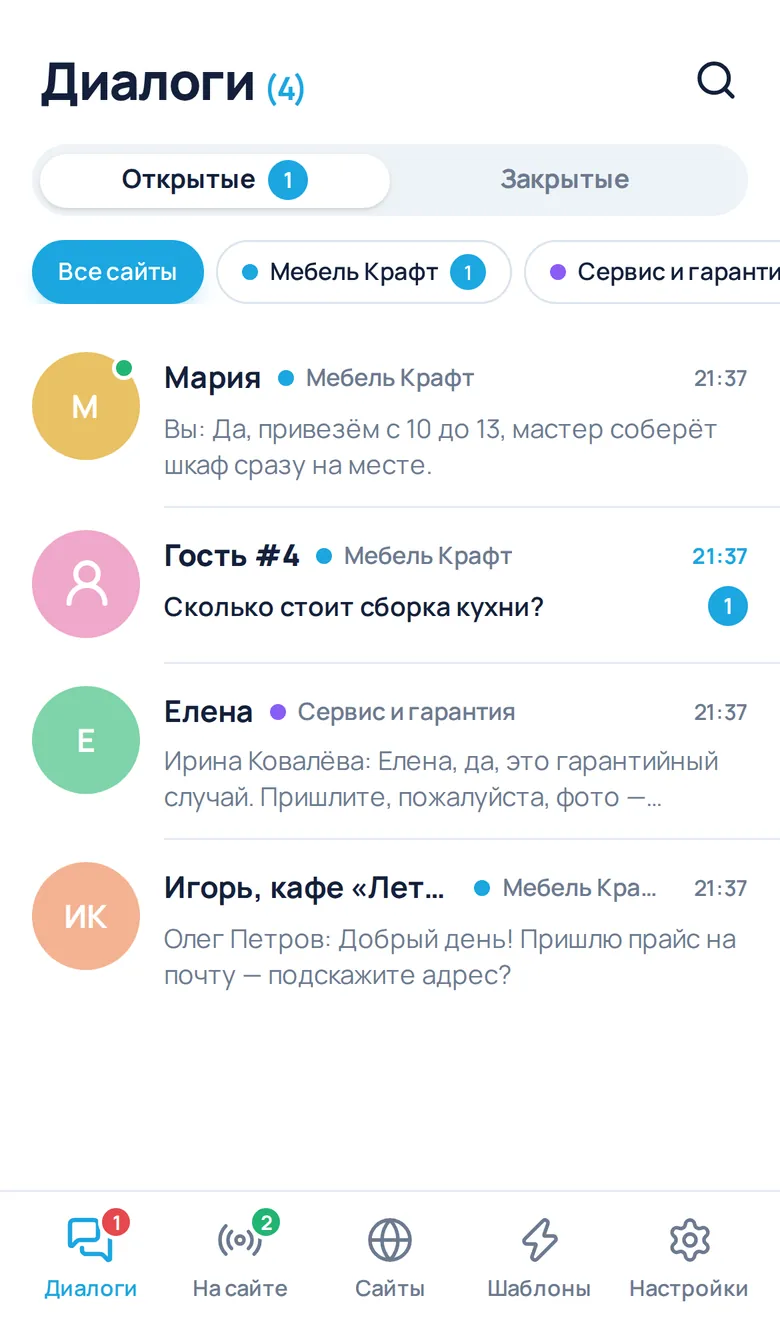
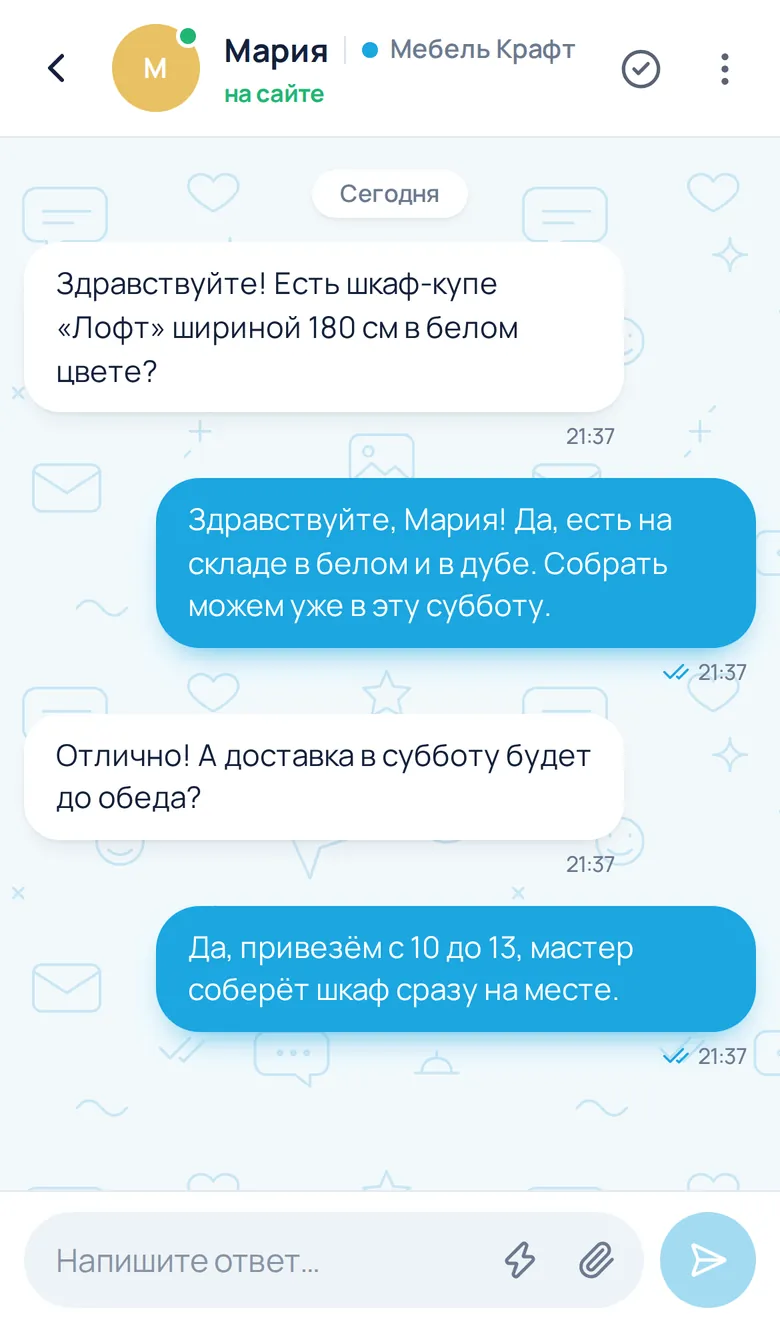
Кабинет на телефоне
Кабинет работает в браузере телефона — откройте kurlyk-chat.ru/inbox и войдите. Чтобы он открывался как приложение, с иконки:
- Android, Chrome: меню ⋮ → «Добавить на главный экран» или «Установить приложение».
- iPhone и iPad, Safari: «Поделиться» → «На экран „Домой“». Push-уведомления на iPhone приходят только в кабинет, открытый с такой иконки (iOS 16.4 и новее).
8. Команда: отделы и сотрудники
Если на чат отвечаете не только вы, добавьте сотрудников. Каждый входит под своей почтой и паролем, видит только чаты своих сайтов, а посетитель видит, кто именно ему ответил. Всё это — в Настройки → Команда.
Отделы
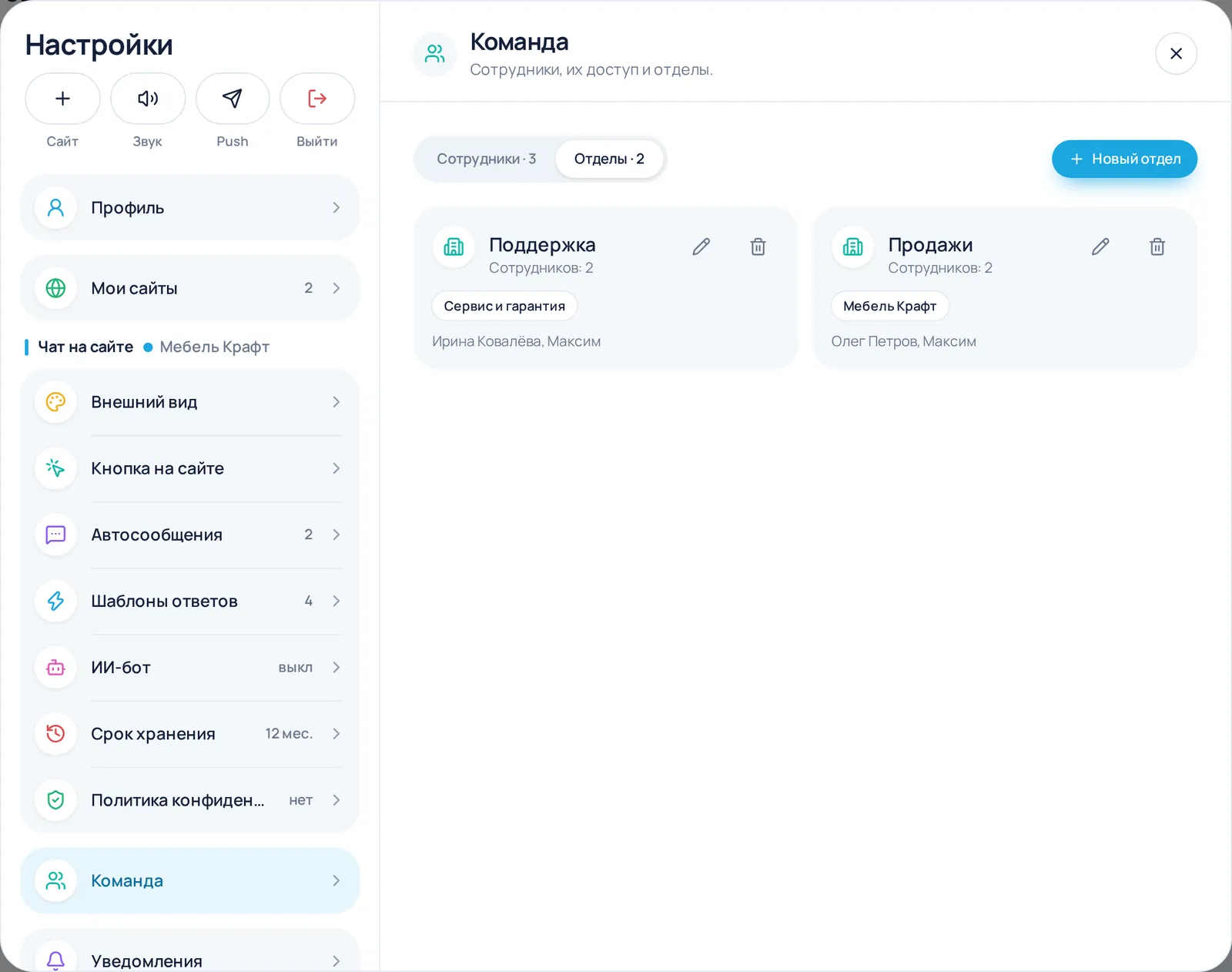
Отдел — это группа сотрудников и сайты, за которые она отвечает. Например, «Продажи» отвечают на сайте магазина, а «Поддержка» — на сайте сервиса и гарантии. Вкладка «Отделы» → «Новый отдел»: название, сайты (или «Все сайты» — тогда отдел получит и сайты, добавленные потом) и сотрудники. Один сотрудник может быть в нескольких отделах.
Сотрудники
Вкладка «Сотрудники» → «Добавить сотрудника»: почта, имя, должность, отделы и способ входа:
- Приглашение на email — сотруднику придёт письмо с кнопкой «Принять приглашение», пароль он задаст сам. Ссылка действует 7 дней.
- Задам пароль сам — придумайте пароль (или нажмите волшебную палочку) и передайте его сотруднику. Сменить пароль он сможет в своём профиле.
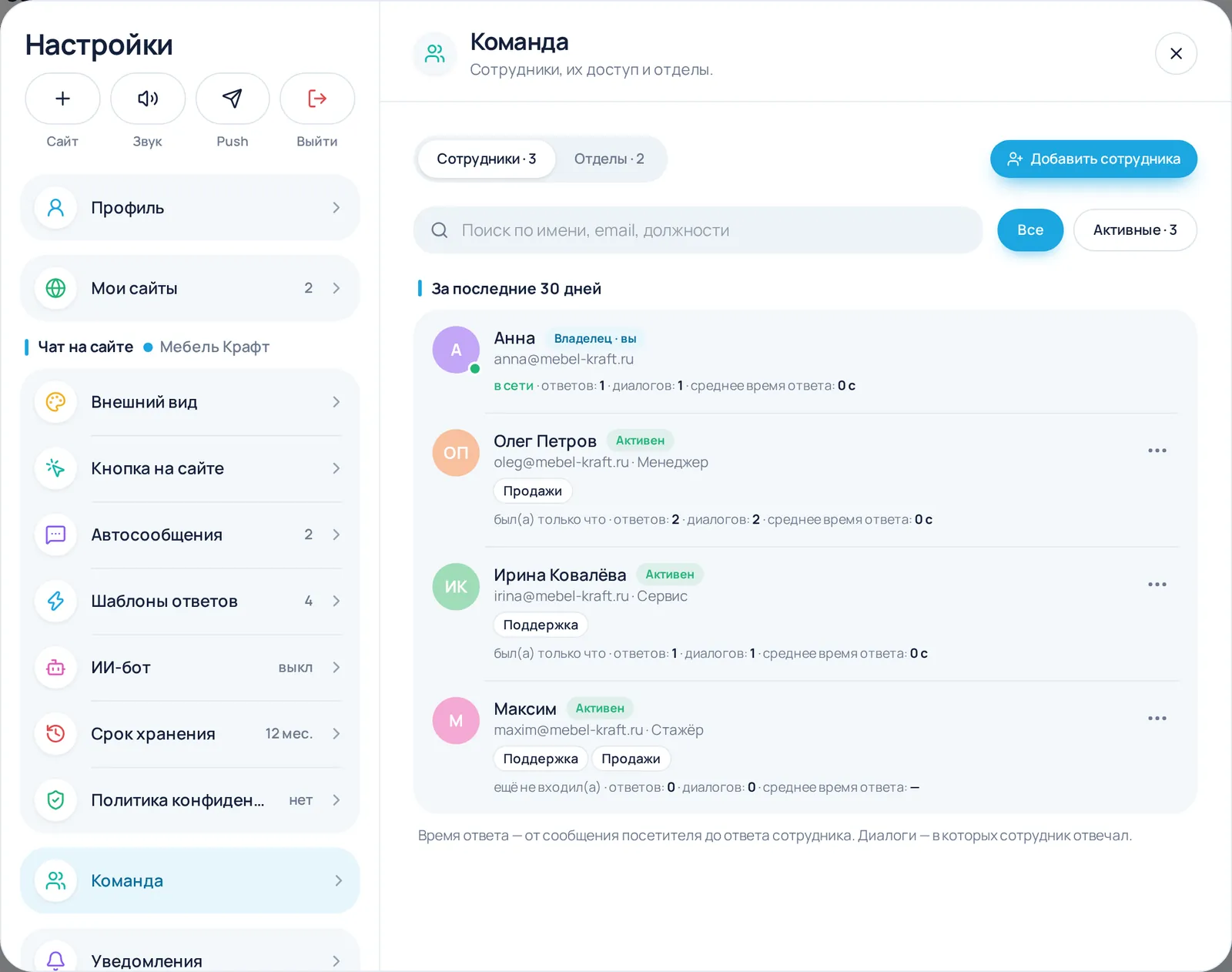
Меню ⋯ у сотрудника: изменить профиль и отделы, задать новый пароль, временно заблокировать (на сутки, неделю, месяц или пока не разблокируете), закрыть доступ насовсем или удалить. Блокировка и закрытие доступа действуют сразу: кабинет перестаёт работать у сотрудника на всех устройствах.
Что видит сотрудник
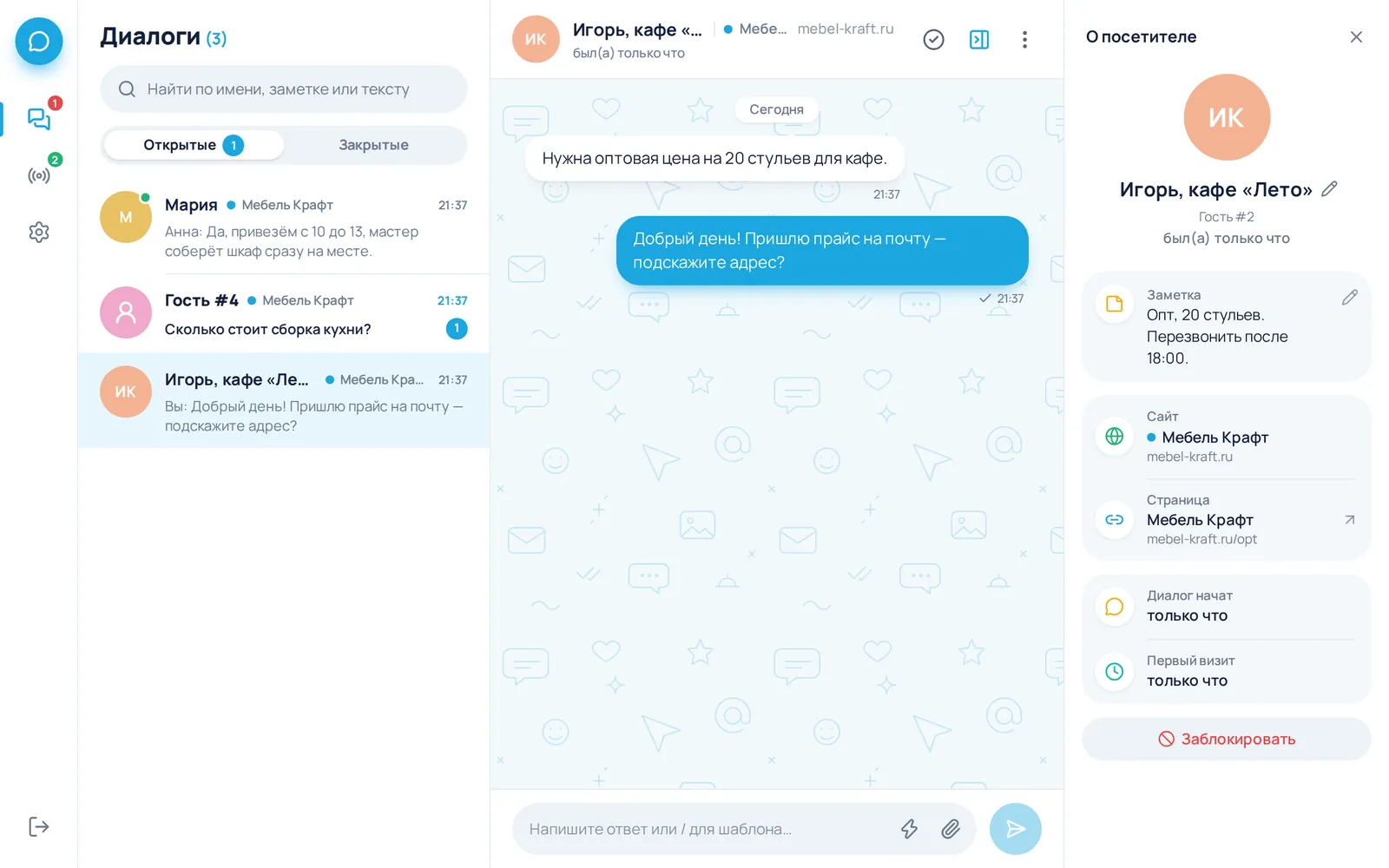
Сотрудник входит на ту же страницу kurlyk-chat.ru/inbox со своей почтой и паролем. Он видит только диалоги сайтов своих отделов и получает уведомления только о них. Ниже — кабинет Олега из отдела продаж: диалога Елены с сайта сервиса у него нет.
| Действие | Владелец | Сотрудник |
|---|---|---|
| Отвечать, закрывать диалоги, имя и заметка | Все сайты | Сайты своих отделов |
| «Сейчас на сайте», блокировка посетителя | Да | На сайтах своих отделов |
| Удаление диалога | Да | Нет |
| Сайты, внешний вид чата, автосообщения, шаблоны, срок хранения | Да | Нет |
| ИИ-бот: тариф, модель, анкета, материалы | Да | Нет |
| Команда и отделы | Да | Нет |
| Свой профиль, пароль и уведомления | Да | Да |
9. Блокировка и удаление переписки
Заблокировать посетителя
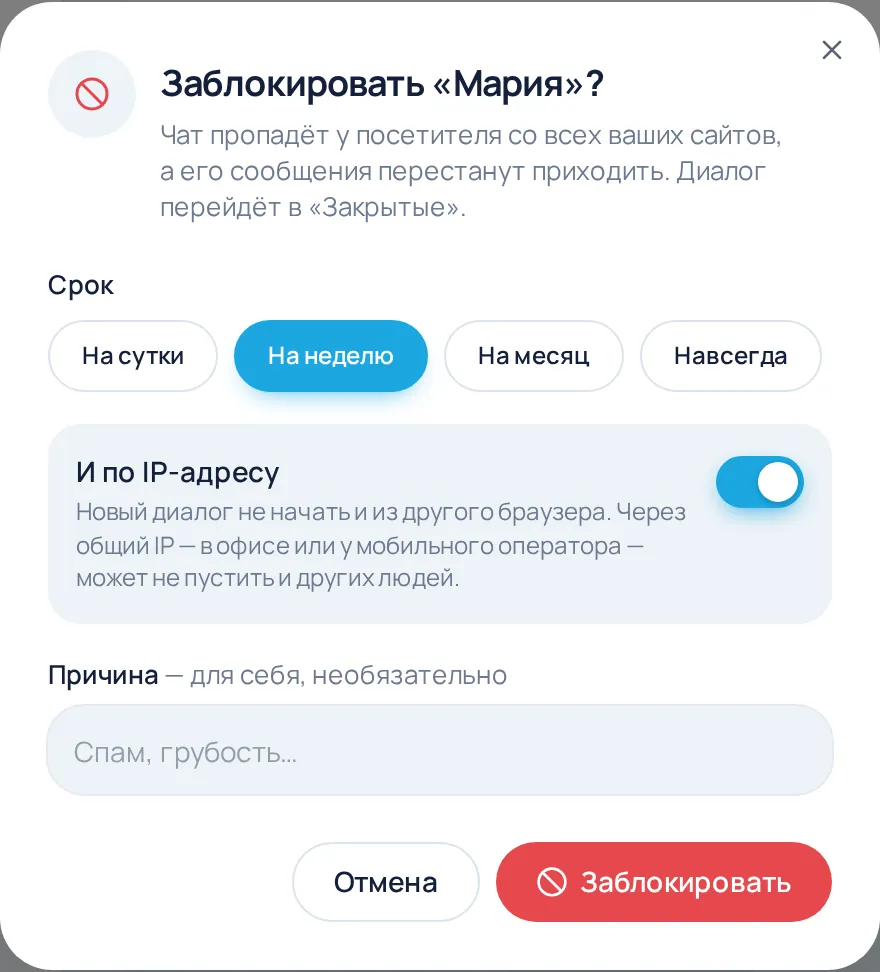
Спам или грубость — меню ⋮ в шапке чата → «Заблокировать…» (или кнопка внизу карточки посетителя). Срок — сутки, неделя, месяц или навсегда. Чат пропадёт у посетителя со всех ваших сайтов, диалог перейдёт в «Закрытые». С выключателем «И по IP-адресу» новый диалог не начать и из другого браузера, но через общий IP — в офисе или у мобильного оператора — блокировка может задеть и других людей. Снять блокировку — там же, в меню ⋮: «Разблокировать».
Удалить диалог
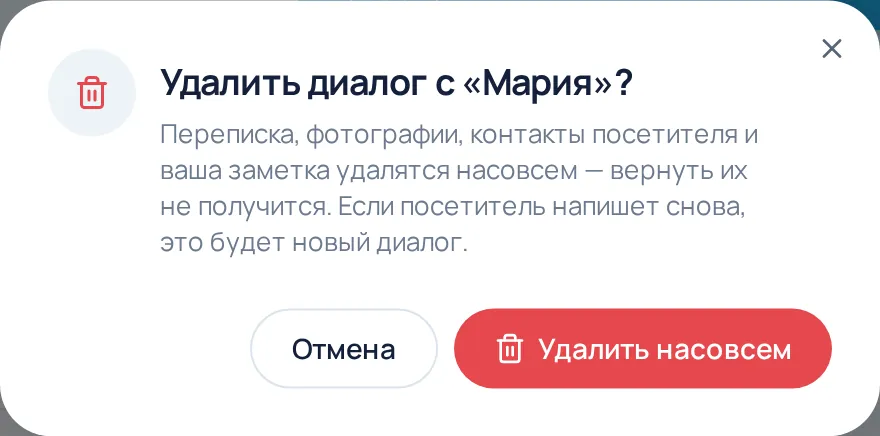
Меню ⋮ в шапке чата → «Удалить диалог…». Удаляется всё: переписка, фотографии, имя и контакты посетителя, ваша заметка. Вернуть это нельзя. Если посетитель напишет снова, это будет новый диалог, а его окно чата на сайте начнётся с чистого листа. Удалять диалоги может только владелец кабинета.
Срок хранения закрытых диалогов
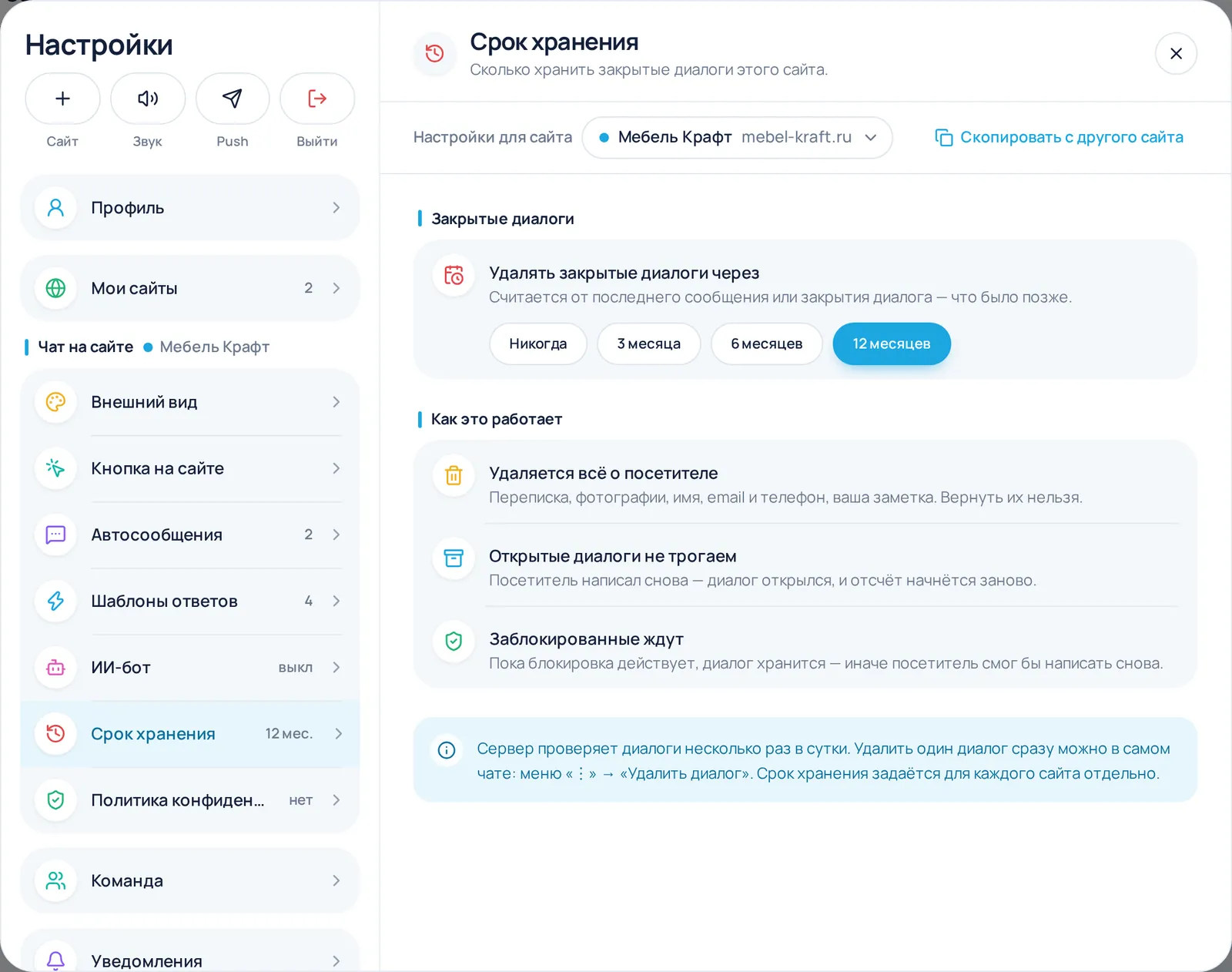
По умолчанию переписка хранится, пока вы её не удалите. В Настройки → Срок хранения для каждого сайта можно выбрать: удалять закрытые диалоги через 3, 6 или 12 месяцев. Срок считается от последнего сообщения или закрытия диалога. Открытые диалоги не трогаем, а заблокированные хранятся, пока действует блокировка. Диалоги, в которых посетитель так ничего и не написал, удаляются сами через 30 дней.
Удалённые диалоги больше не учитываются в статистике сотрудников.
10. Профиль и аккаунт
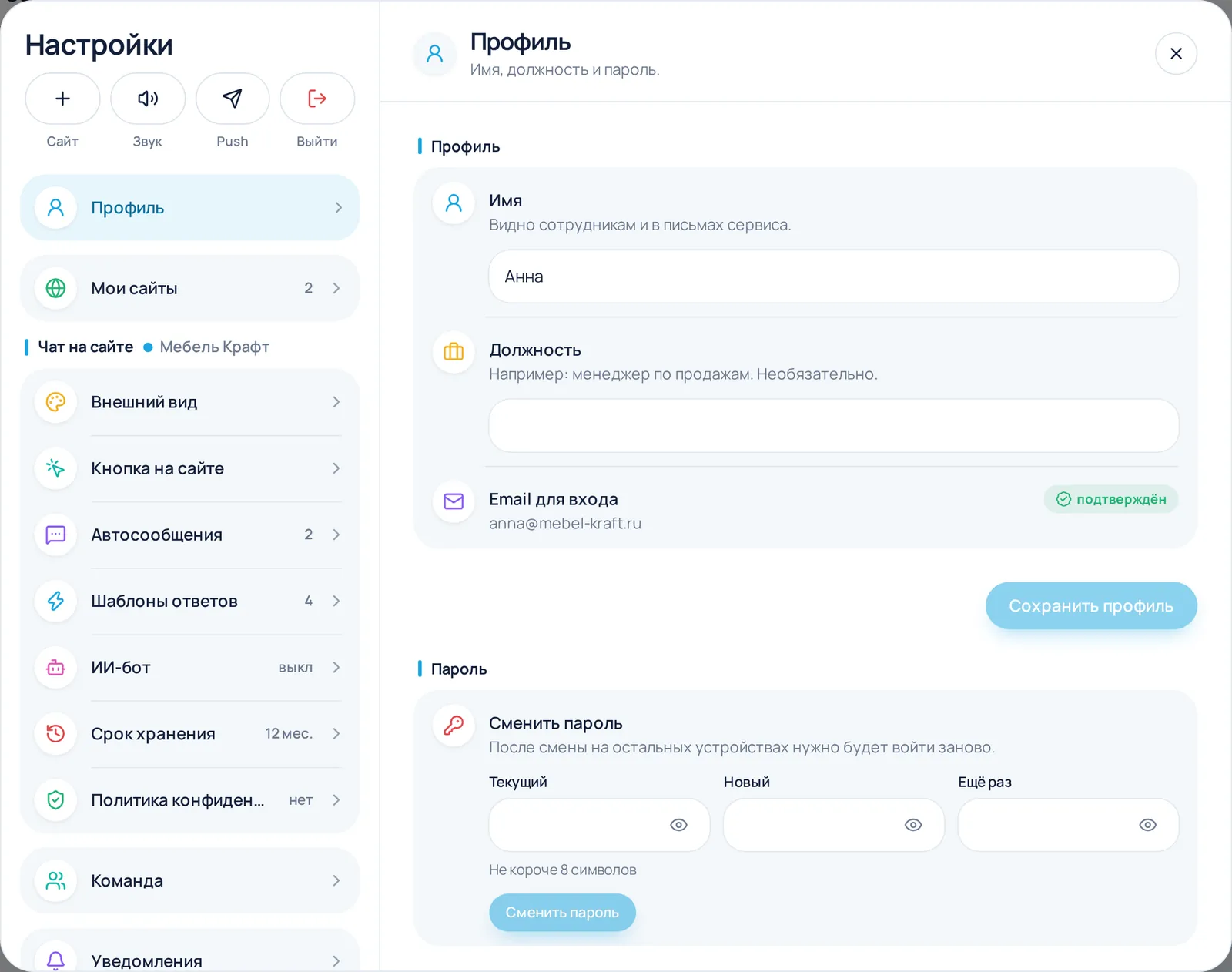
В Настройки → Профиль — ваше имя (его видят сотрудники и оно стоит в письмах сервиса), должность и смена пароля. После смены пароля на остальных устройствах нужно будет войти заново.
Забыли пароль — на странице входа нажмите «Забыли пароль?», на почту придёт ссылка для нового. Чтобы удалить аккаунт со всеми сайтами и переписками, напишите на info@kurlyk-chat.ru с почты, на которую зарегистрирован кабинет: удалим не позднее 30 дней и подтвердим письмом.
11. Если что-то не так
- Чата нет на сайте. Проверьте, что код вставлен на опубликованные страницы, в «Мои сайты» включён «Чат включён», а адрес сайта совпадает с настоящим (с
wwwи без — одно и то же). Затем нажмите «Проверить». - Кнопки не видно на телефоне. В «Кнопка на сайте» включите «Показывать на телефонах».
- Не приходят push-уведомления. Разрешите уведомления для kurlyk-chat.ru в настройках браузера и включите их в кабинете на этом устройстве. На iPhone — только из кабинета, добавленного на экран «Домой».
- Бот не отвечает. В «Настройки → ИИ-бот» проверьте, что тариф действует и ответы не закончились, выбрана модель ИИ и включено «Бот отвечает на этом сайте». Затем посмотрите «Когда отвечать»: в режиме «По условиям» бот вступает, только когда никого из команды нет в сети, в нерабочее время или если никто не ответил вовремя. И бот не вмешивается в диалог, где уже ответил человек.
- Бот ответил неправильно. Допишите нужное в «Анкету» или «Материалы», сохраните и спросите его ещё раз на вкладке «Проверка».
- Сотрудник не видит диалоги. Проверьте, что он состоит в отделе и у отдела выбран нужный сайт.
Не нашли ответ — напишите нам на info@kurlyk-chat.ru или в чат в углу этой страницы. Ответим живым человеком.